对话与工作目录
开始对话、选择工作目录和执行者,用「@」引用资料,并管理对话列表。
适用版本 0.8.7更新于
开始一次对话
无需先配置模型或参数,默认已接入可用。
- 点击导航栏的「新的对话」,或按 ⌘N(Windows 为 Ctrl+N)。
- 在输入框中用自然语言描述任务,例如「帮我把当前目录下的生产日报整理成一张周度汇总表,标出异常工序并给出改进建议」。
- 按 Enter 发送,Shift+Enter 换行。
- 任务执行中如需中止,点击发送位置的「停止本轮」。
提示:任务执行过程中仍可输入补充说明:按 Enter 排队,待本轮结束后发出;按 ⌘Enter(Windows 为 Ctrl+Enter)可立即插话。
选择工作目录
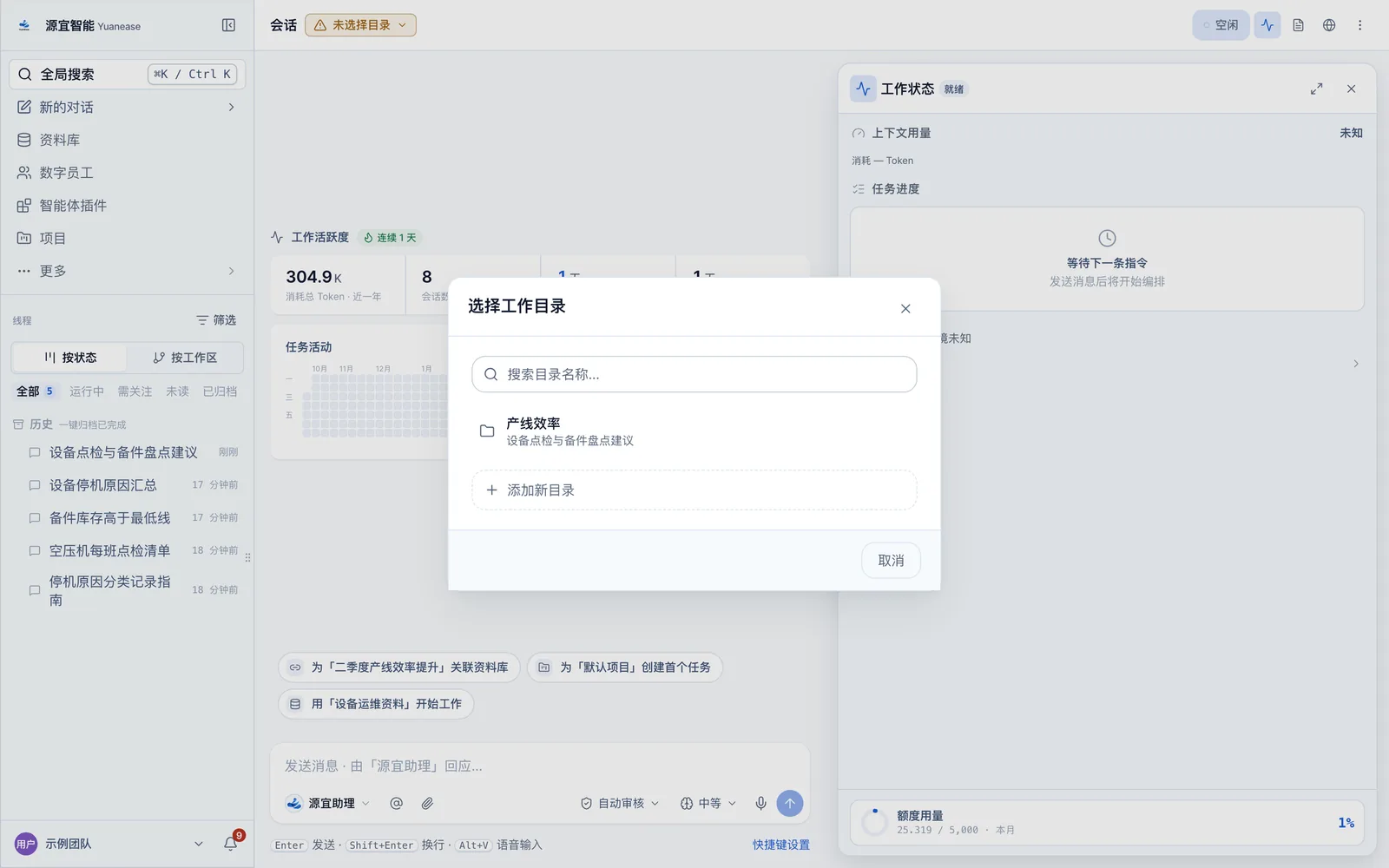
工作目录是数字员工执行任务的起点,也是它读取、整理和生成文件的范围。输入框中的目录标签显示当前目录的名称,尚未选择时显示「未选择目录」。
未选择目录时,本轮生成的文件会保存到应用的默认工作目录,而不是您自己的文件夹,因此建议开始任务前先选择目录。数字员工只能在工作目录内写入文件,写到其他位置会被拒绝;读取工作目录外的文件、执行命令、删除和对外发送等操作,会按所选审批方式征求您的同意,详见「计划、目标验收与审批方式」一页。
- 点击目录标签(「未选择目录」或当前目录名)。
- 在「选择工作目录」窗口中,可用「搜索目录名称…」检索,点选已有目录。
- 首次使用某个目录时,点击「添加新目录」,在系统弹出的窗口中选择文件夹。
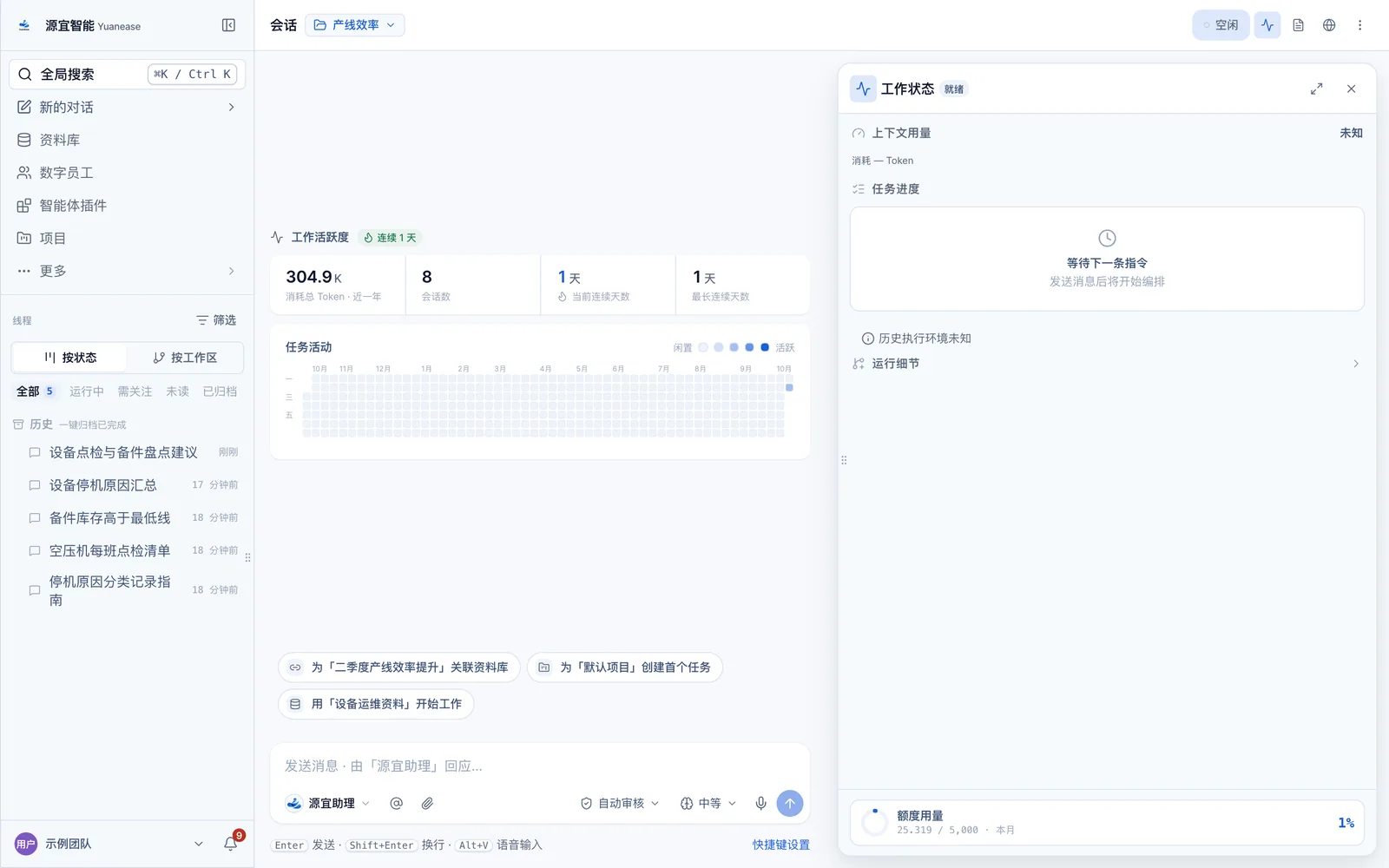
- 选择完成后,输入框中显示「工作目录 · 目录名」。
提示:对话开始后工作目录不能更换;如需更换目录,请新建对话。建议按任务类型准备专门的目录,例如「生产日报」「设备点检」,便于归档和后续检索。
选择执行者
输入框下方一行最左侧显示当前执行者,默认为「源宜助理」。源宜助理会自动拆分任务、安排合适的数字员工并汇总结果,全程进度可见,适合复杂或多步骤的任务。
简单问题可以直接选择某位数字员工回答,回复更快。
- 点击输入框下方最左侧的执行者名称。
- 在弹出的列表中,可在「搜索名称 / 职责 / 描述」中检索;列表分为「默认」以及「系统预置」「我的」「云端」等分组。
- 点击目标数字员工即可切换。切换对整个对话生效,上下文保持连续。
提示:任务执行期间无法切换执行者;如需创建专属数字员工,详见「数字员工」一页。
「@」引用、附件与语音输入
- 「@」:点击输入框下方的「@」按钮,或直接输入「@」,可引用数字员工、资料库、技能、连接器、专家套装和项目;弹层中资料库分组显示为「知识库」。输入「/」可打开命令列表。
- 附加文件:点击回形针图标「附加文件」,也可将文件拖入输入框、将图片粘贴到输入框;单次最多 5 个附件,图片不超过 10MB。
- 语音输入:点击麦克风图标开始录音,说话内容会转为文字出现在输入框,录音中再次点击即可停止,按 Esc 取消;也可以按住 Alt+V(Mac 为 Option+V)说话,松开即停止。首次使用时请允许系统的麦克风权限。
提示:需要先出计划再执行,或持续推进某个目标时,请在「@」弹层的「模式」分组中开启对应模式,详见「计划、目标验收与审批方式」一页。
交付物与过程文件
任务产生的文档、表格、演示文稿、PDF、图片、网页、压缩包等交付物类型文件会分开列出:最终交付物单独显示,中间产生的过程文件自动收起,方便您直接找到成果。代码、配置等其他类型的文件不在列表中。
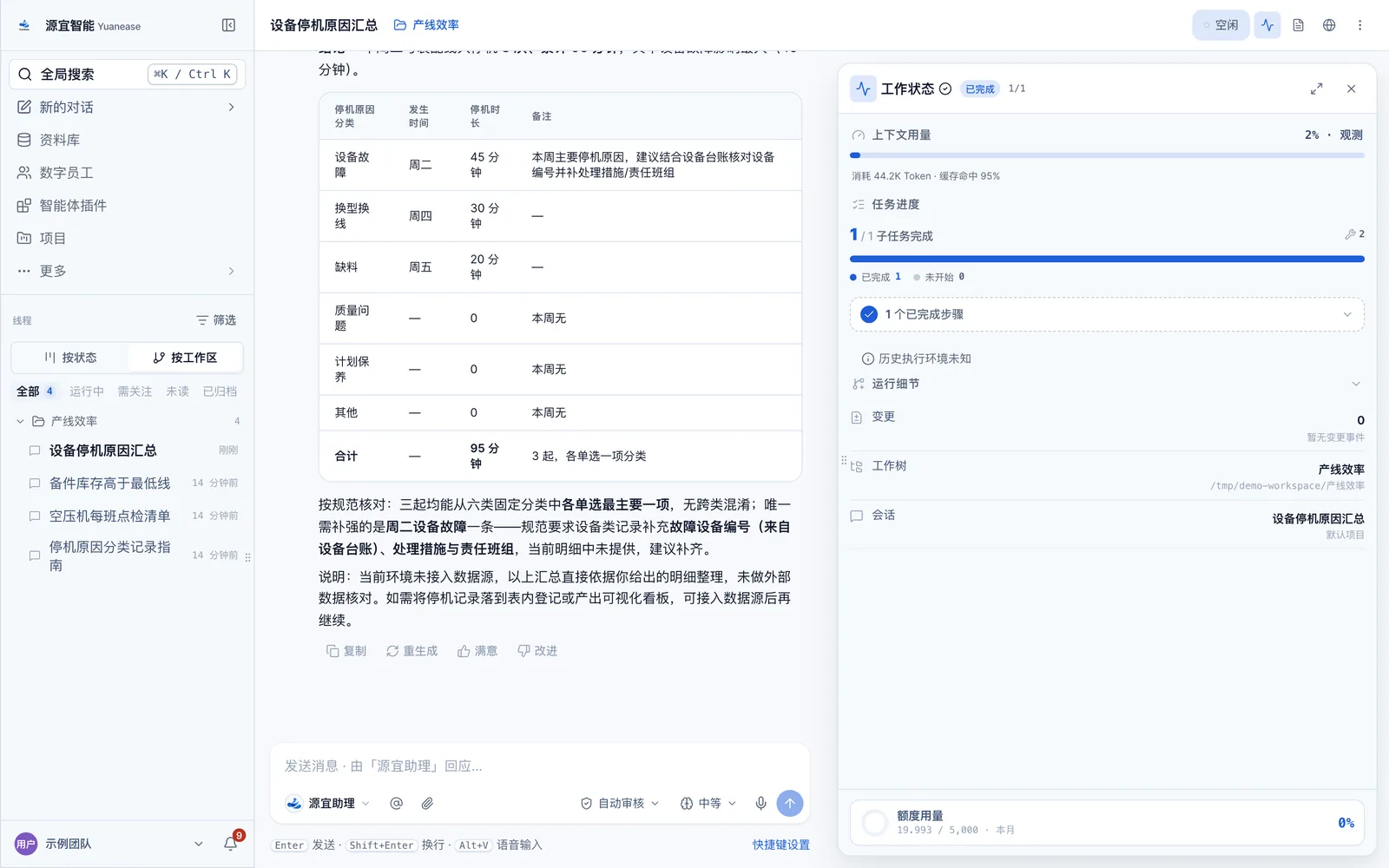
- 最终交付物:对话右侧「工作状态」面板的「产物」区逐行列出最终交付物,显示文件名和大小。点击文件名,可预览的文件会在右侧栏打开;其他类型在桌面应用中交给系统默认应用打开,网页版则下载该文件。
- 过程文件:任务中间产生的文件收进默认收起的「过程文件 N 个」,点击后逐行展开;对话时间线里的呈现方式相同。
- 在文件夹中显示:在桌面应用中,每一行都有「在文件夹中显示」,可直接定位到文件所在位置。
提示:保存过运行前版本的改动文件,可以恢复到运行前的内容(本次新建的文件等不可恢复),详见「运行状态与消息中心」一页的「运行详情与文件恢复」。
浏览器操控与网页权限
浏览器操控为预览功能,仅桌面版可用,可让数字员工直接操作应用内的浏览器,在当前网页上查资料、读页面或填写表单。网页版不提供内置浏览器,输入框的「@」弹层中也不会出现「浏览器操控」。
- 首次使用前,在「设置」→「浏览器控制」中开启「允许智能体操控浏览器」。
- 在输入框中输入「@」,在弹层的「模式」分组选择「浏览器操控」;尚未开启时选择它,会直接跳转到上述设置。
- 输入框上方出现「浏览器操控」状态条,右侧的内置浏览器随之打开。描述希望在当前页面完成的事,按 Enter 发送。
- 运行中状态条显示「运行中」;需要您接手时显示「需人工」。空闲时,点击状态条的 × 或再次选择「关闭浏览器操控」即可退出。
- 网页申请权限:网页要使用摄像头、麦克风或获取位置时,浏览器面板下方会出现提示卡,写明「网站地址 请求使用摄像头或麦克风」(或「获取位置」等),点击「允许」或「拒绝」。
- 按网站分别授权:摄像头与麦克风(合为一项「使用摄像头或麦克风」)、位置、剪贴板等敏感权限,每个网站的每一项分别询问;同一网站的同一权限同时只询问一次,页面刷新后也不会重复询问。设备传感器等无需用户判断的权限会直接放行,不会询问。
提示:仅对信任的网站点击「允许」。数字员工使用内置浏览器访问网站:只有您在「设置」→「浏览器控制」中导入过 Chrome 登录状态(仅 macOS,可选),才会以导入的身份访问;否则使用内置浏览器自己的独立配置,需要您先在内置浏览器中登录。
任务失败与断线恢复
任务中途失败时,这一轮已经写出的内容和执行步骤会保留在错误卡片旁边,不会被清掉;卡片会写明失败原因,并按情况提供恢复按钮。
- 「重试」:用于回复为空、等待超时等可以重试的失败。
- 「压缩并重试」:对话内容超出模型上下文上限时,先压缩对话再重试。
- 「重新登录」:登录状态失效时出现。
- 不可重试的失败(例如模型额度用尽)只显示原因,不提供重试按钮。
- 重连:与模型的连接中断时,对话中的状态卡显示「重连中」及第几次尝试;此前已完成的步骤会保留,被打断的那段回复由重试重新生成,重试开始输出后,原先写了一半的内容会被替换。多次重连都失败时,已写出的文字会保留在错误卡片旁。
- 刷新与断网:刷新页面或断网会暂停正在进行的这一轮,已生成的思考、回答和执行步骤会保留;重新打开应用后,在列出的中断任务(标注「运行中断」)上点击「继续」,任务会接着已有对话重新开始这一轮,中途执行到一半的工具步骤不会保留。
管理对话列表
导航栏中的对话列表(部分按钮写作「线程」)保存您的全部对话,可以在这里筛选、分组和整理。
- 筛选:列表上方的「全部」「运行中」「需关注」「未读」「已归档」;点击「筛选」可按名称过滤当前列表。
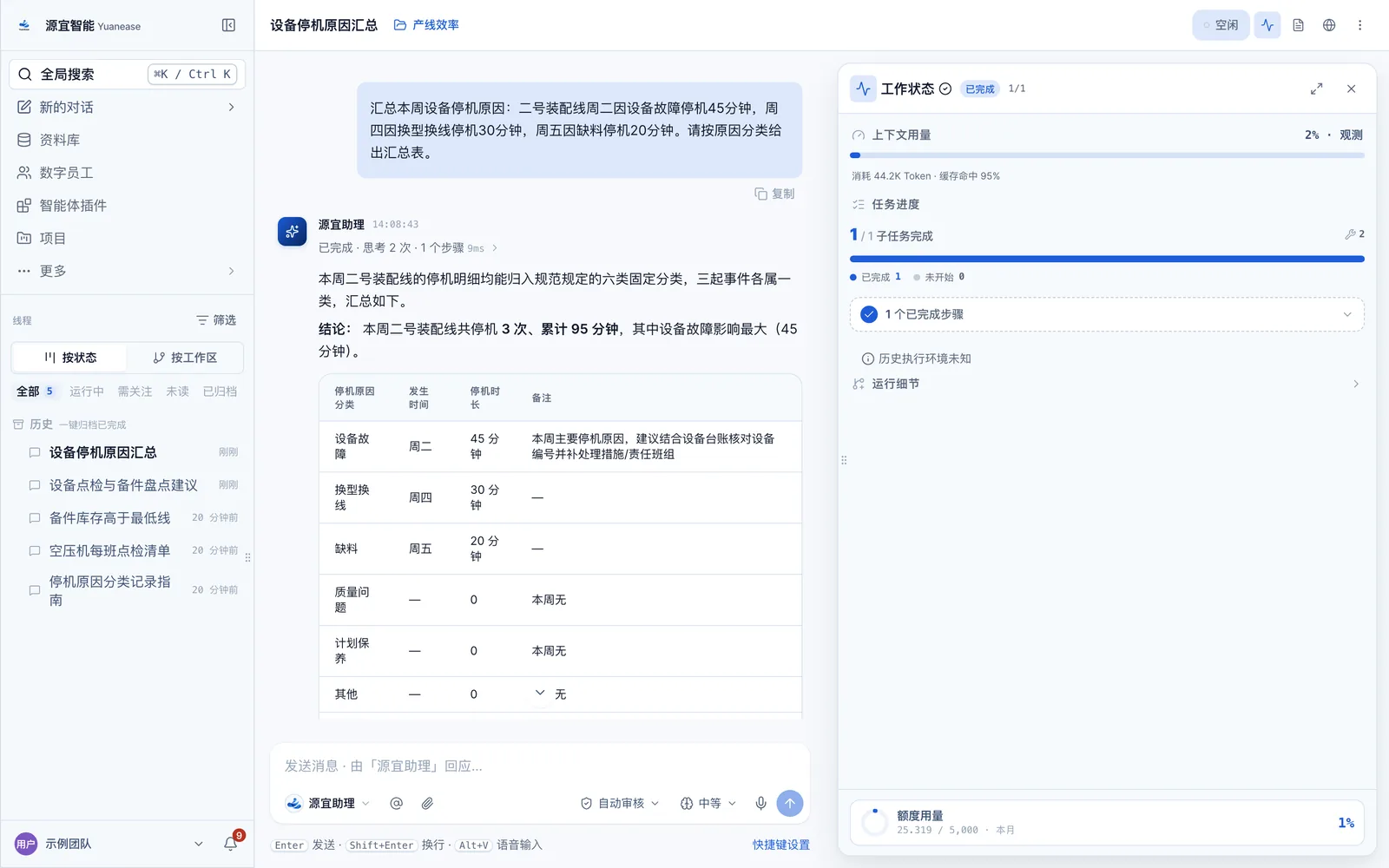
- 分组:「按状态」分为「活跃」和「历史」;「按工作区」按工作目录归类,目录标题处可「在此目录新建线程」。
- 整理:将鼠标移到某条对话上,右侧会出现「置顶」「重命名」「归档」「删除」;双击对话名称也可直接重命名。
- 归档:归档的对话移到「已归档」,点击「恢复」可找回;「历史」区的「一键归档已完成」可批量归档已完成的对话。
- 对话内操作:对话顶栏的「会话操作」菜单提供「重命名」「清除历史」「压缩对话」「删除会话」。
提示:删除对话后无法撤销;暂时不用但以后可能查看的对话,建议使用「归档」。