资料库
创建资料库,添加文档与表格,通过智能问答和「@」引用让数字员工基于您的资料工作。
适用版本 0.8.7更新于
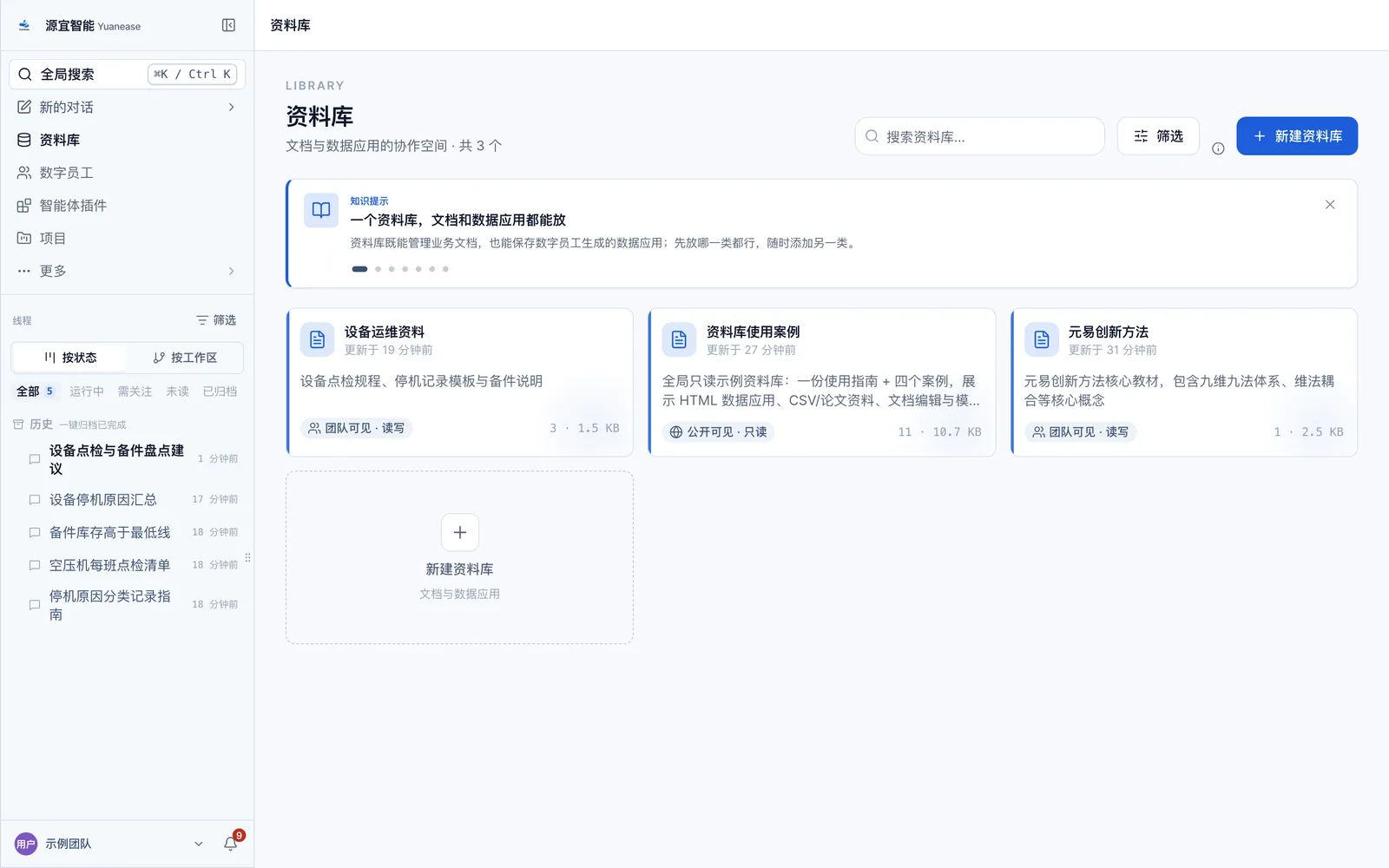
新建资料库
资料库用于集中存放文档、表格和数据应用。在数字员工的「配置」→「能力」→「资料库」中启用某个资料库后,数字员工回答问题时会自动检索它,也可以把收集到的信息提交进来;未启用时,可在对话中输入「@」引用资料库,或在资料库中点击「智能问答」。
- 在导航栏点击「资料库」,进入资料库列表。
- 点击「新建资料库」。
- 填写「资料库名称」,例如「设备点检资料库」;「描述」为可选项。
- 点击「创建资料库」。
提示:列表支持「搜索资料库」。建议按业务主题建库,例如按产线或设备类别划分,便于授权和检索。
添加文档与表格
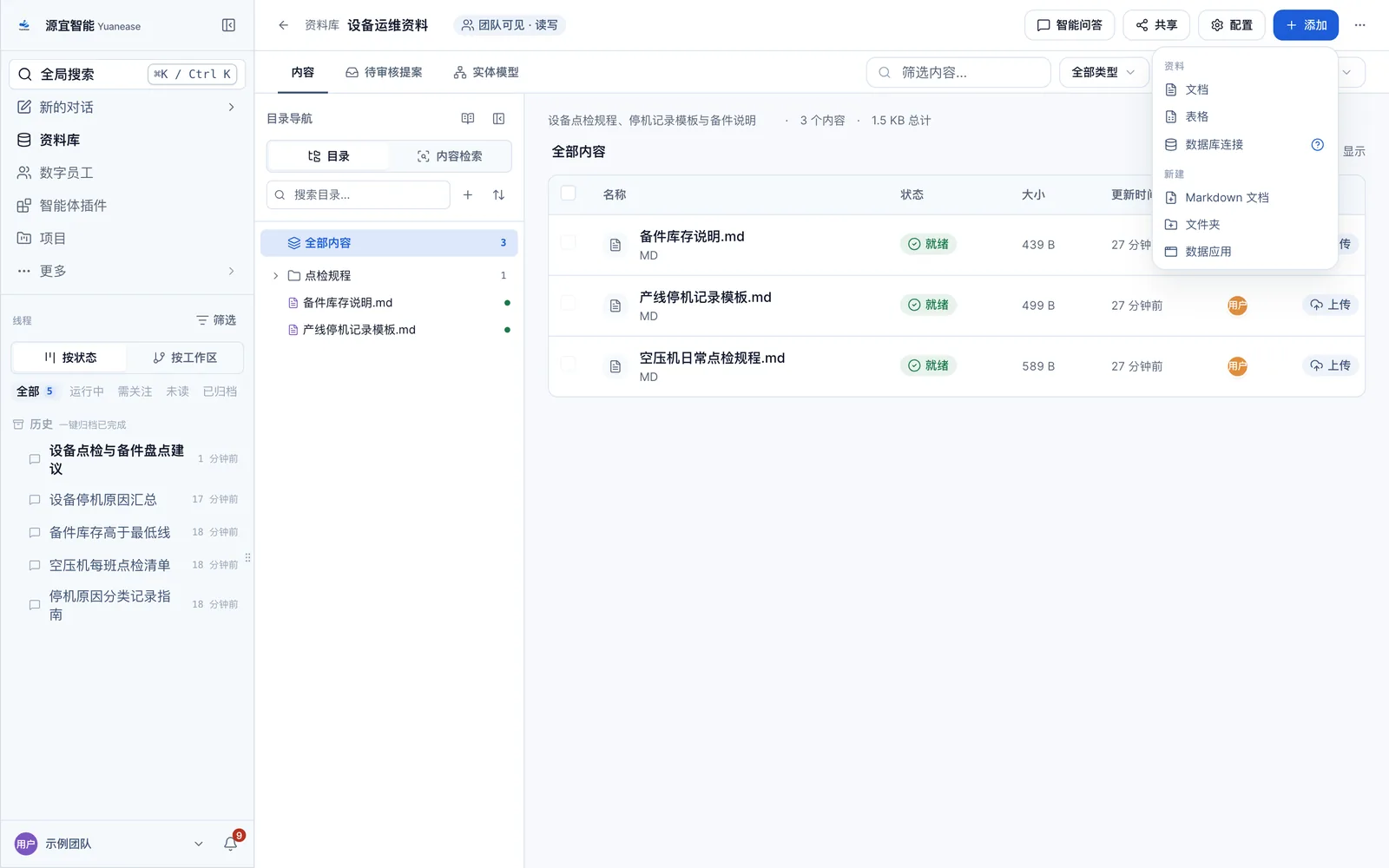
进入某个资料库后,点击页头的「添加」。菜单分为两组:「资料」包含「文档」「表格」「数据库连接」;「新建」包含「Markdown 文档」「文件夹」「数据应用」。
「文档」支持 PDF、Word、PowerPoint(.pptx)、文本与 Markdown、JSON、YAML、CSV、XLSX 以及常见图片;「表格」支持 CSV、XLSX、JSON 与 YAML。上传窗口会标明每个文件的大小上限,其中 JSON、YAML 有单独的上限,以窗口中的提示为准。
- 点击「添加」,选择「文档」或「表格」。
- 点击上传区域选择文件,也可将文件拖入或粘贴;还可选择整个文件夹(仅上传其顶层文件)。
- 在待处理列表中确认文件;不符合要求的文件会提示原因,可点击「移除」。
- 点击底部的处理按钮(显示为「开始索引」或「索引 N 个文件」)。索引完成后,内容即可被检索。
提示:不支持旧版 .xls 表格,请先另存为 .xlsx 再上传。HTML 文件会作为数据应用发布,详见「数据应用」一页。JSON、YAML 导入后可查看原件与可查询状态;其中的记录表格可在「数据表」视图中查看。
整理与检索内容
- 新建 Markdown 文档:「添加」→「新建」→「Markdown 文档」,填写文件名(如「会议纪要」,不带后缀时会自动补全),创建后可在编辑器中直接编辑,内容自动保存。
- 新建文件夹:「添加」→「新建」→「文件夹」,在左侧「目录导航」中按层级整理;也可点击「新建顶层目录」。
- 筛选内容:在「筛选内容」框中输入关键词,并可按类型(文档、数据应用、数据源)、来源(上传、网页、手动创建、智能体生成)筛选,按更新时间排序。
- 内容检索:在左侧将「目录」切换为「内容检索」,输入关键词后按 Enter,可检索文档正文中的相关片段。
提示:建议在文件名中带上日期和对象,例如「点检记录-1号线-10月」,检索时更容易命中。
数据表视图
资料库页头下方的页签分为「内容」「待审核提案」「实体模型」「数据表」。点击「数据表」,可集中查看本资料库里有哪些表,不必逐个打开文件。
列表分两组:「数据连接」列出已接入的数据库中的表和视图,「表格文档」列出本库表格文档的工作表。每一行显示名称、类型(表、视图或工作表)、列数和行数。
- 点击「数据表」页签。
- 点开某一行,查看这张表的每一列:列名、类型、说明和主键候选;「表格文档」中的工作表还显示非空数和去重数(数据库的表和视图不显示这两项)。
- 「被引用」显示这一列被哪些实体模型用到;其中实体、指标、属性类的条目可点击,回到「实体模型」查看对应实体,关系与代码值类的条目仅作展示。
提示:还没有数据表时,页面会提示「本资料库还没有数据表」;点击页头的「添加」接入数据库连接或上传表格后,这里会列出它们。读取失败时可点击「重新加载」。
智能问答与对话中引用
资料库中至少有一份资料时,页头会出现「智能问答」,让数字员工基于该资料库回答问题。
- 打开资料库,点击页头的「智能问答」。
- 系统新建一个对话,输入框中已预填「针对 @知识库「资料库名称」回答:」。
- 补充具体问题,例如「近三个月 2 号线的停机原因有哪些」,按 Enter 发送。
提示:在任何对话中,都可以输入「@」并在弹层中选择资料库(分组显示为「知识库」),把它作为本次回答的检索范围。新上传的文件请等待索引完成后再提问。
共享与权限
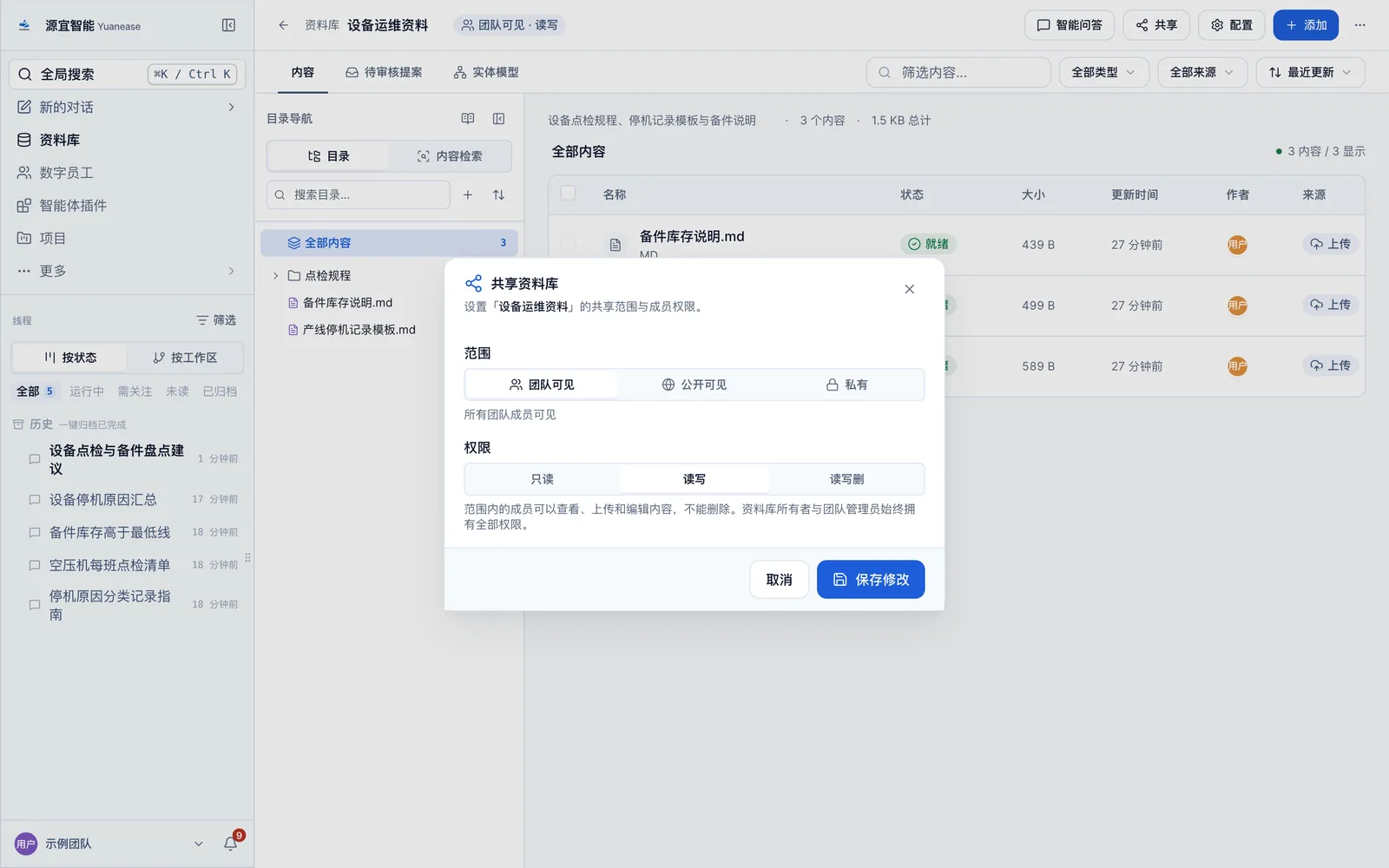
点击页头的「共享」,在「共享资料库」窗口中设置共享范围与成员权限。只有资料库所有者或团队管理员可以修改共享设置;其他成员按所设权限查看或编辑内容,没有编辑权限时会看到「此资料库对你只读」。
- 点击「共享」。
- 选择范围,再选择权限。
- 点击「保存修改」。
- 范围:「团队可见」(所有团队成员可见)、「私有」(仅自己可访问),或「公开可见」(平台上所有登录用户可见,包括其他企业)。
- 权限:「只读」只能查看和检索;「读写」可查看、上传和编辑,不能删除;「读写删」还可删除内容。所有者与团队管理员始终拥有全部权限。
提示:企业内部资料建议选择「团队可见」;选择「公开可见」并授予编辑权限前,请确认可以接受其他企业用户修改内容,系统会要求您再次确认。
待审核提案的采纳与拒绝
数字员工或团队成员提议写入资料库的草案不会直接生效,而是先进入页头下方的「待审核提案」页签,页签上的数字表示待处理数量。
- 点击「待审核提案」,查看每条提案的标题、作者、提案时间和出处。
- 内容无误时点击「采纳」,再点击「确认采纳」。该文档随即进入可检索范围,团队成员的检索和问答会用到它。
- 内容不合适时点击「拒绝」,再点击「确认拒绝」。草案将被删除,且无法撤销。
提示:提案由管理员负责审核。建议定期处理待审核提案,避免有价值的资料迟迟未能生效。