计划、目标验收与审批方式
了解手动计划、工作流编排与目标验收三种预览模式,以及审批方式和思考强度的含义与用法。
适用版本 0.8.6更新于
三种预览模式与开启方式
输入框提供三种可选的工作模式,用于控制「这一轮怎么执行」。它们在界面中均标注为预览功能,功能仍在完善中,建议先用于非关键任务。
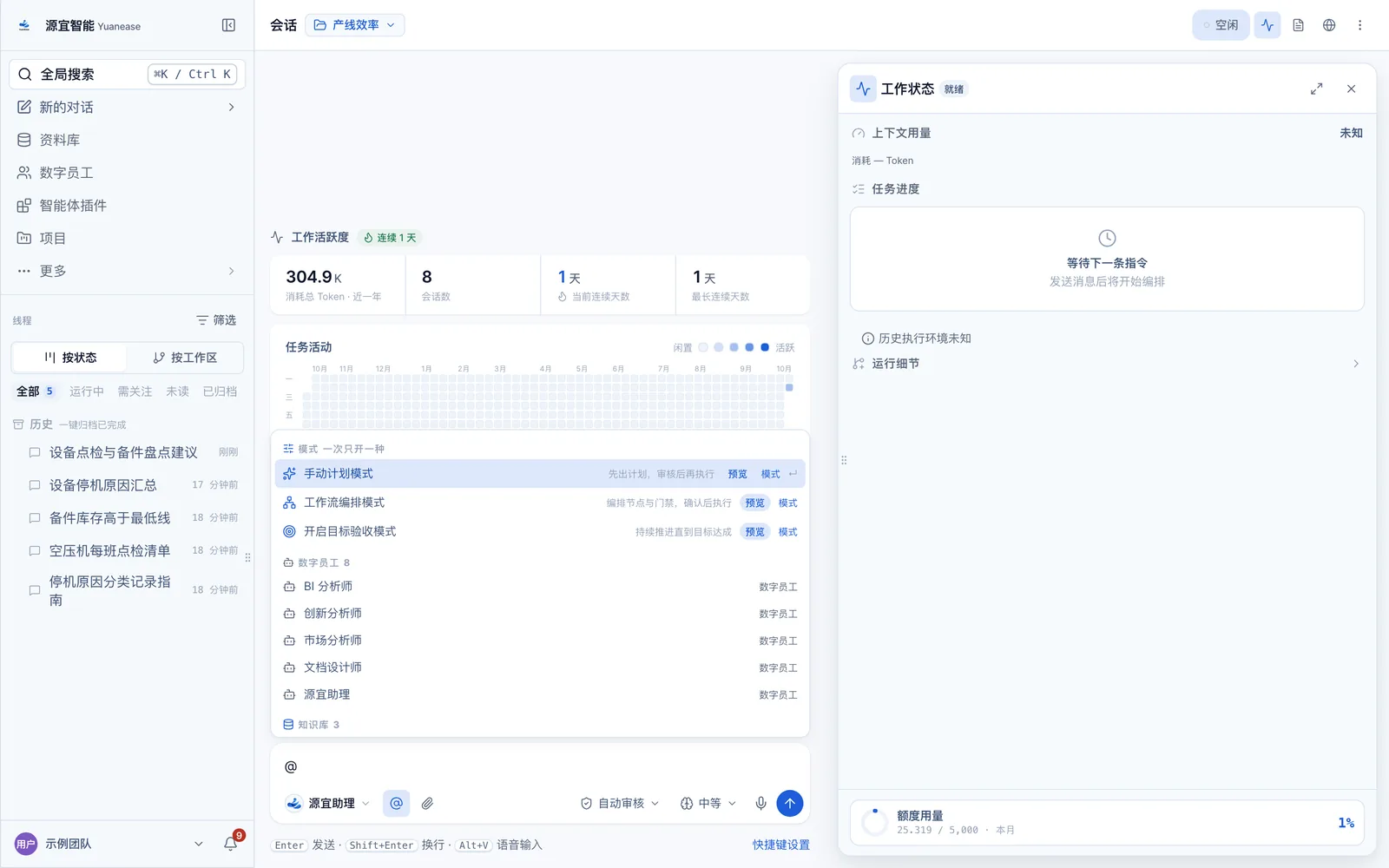
- 在输入框中输入「@」,或点击「@」按钮。
- 在弹层的「模式」分组中选择要开启的模式;该分组提示「一次只开一种」。
- 开启后,输入框上方会出现对应的模式标签,点击标签上的关闭图标即可关闭。
- 手动计划模式:先生成一份计划,经您确认后才开始执行。
- 工作流编排模式:把任务编排成多个步骤,由不同数字员工分步执行、逐步验收。
- 目标验收模式:设定验收标准后,每次回答都会对照标准检查,没有达标会继续推进。
手动计划模式
适合复杂或需要把关的任务,例如制定停机分析方案、整理跨工序的生产日报汇总。
- 开启「手动计划模式」后,输入目标并发送。
- 数字员工先生成计划,对话中出现计划卡片,并提示「待确认 · 执行前不会动你的系统」。
- 逐项检查步骤。需要调整时,点击「编辑步骤」进入计划画布修改;也可点击「重新规划」,附上调整意见让数字员工重新生成。
- 确认无误后点击「确认执行」(或「批准计划」)开始执行;不需要时点击「撤回」。
提示:确认执行后,系统会自动授权计划任务所需的命令(高危命令除外)。如对某些步骤有顾虑,建议在确认前先通过「编辑步骤」调整。
目标验收模式
适合需要跨多轮持续推进的任务,例如持续跟进一次设备整改直至闭环。
- 开启「目标验收模式」,输入框上方显示「将使用目标」。
- 输入目标并发送,建议同时写明验收标准,例如「提交本周设备点检报告,并列出全部异常项和处理建议」。
- 执行开始后,对话中出现「会话目标」卡片,状态为「运行中」「需人工」「已完成」或「已失败」。
- 需要干预时,可在卡片上选择「暂停」「编辑」或「删除」;状态为「需人工」时点击「去处理」;失败时可「重试」或「标记完成」。
工作流编排模式
开启后,输入框会提示「描述目标 —— 智能体会先给你一张工作流…」。数字员工先给出一张工作流,列出各步骤与负责的数字员工,经您确认后再逐步执行并验收。
提示:该模式同样为预览功能,建议先用于非关键任务;确认执行前,请逐项核对工作流中的步骤和负责的数字员工。
审批方式
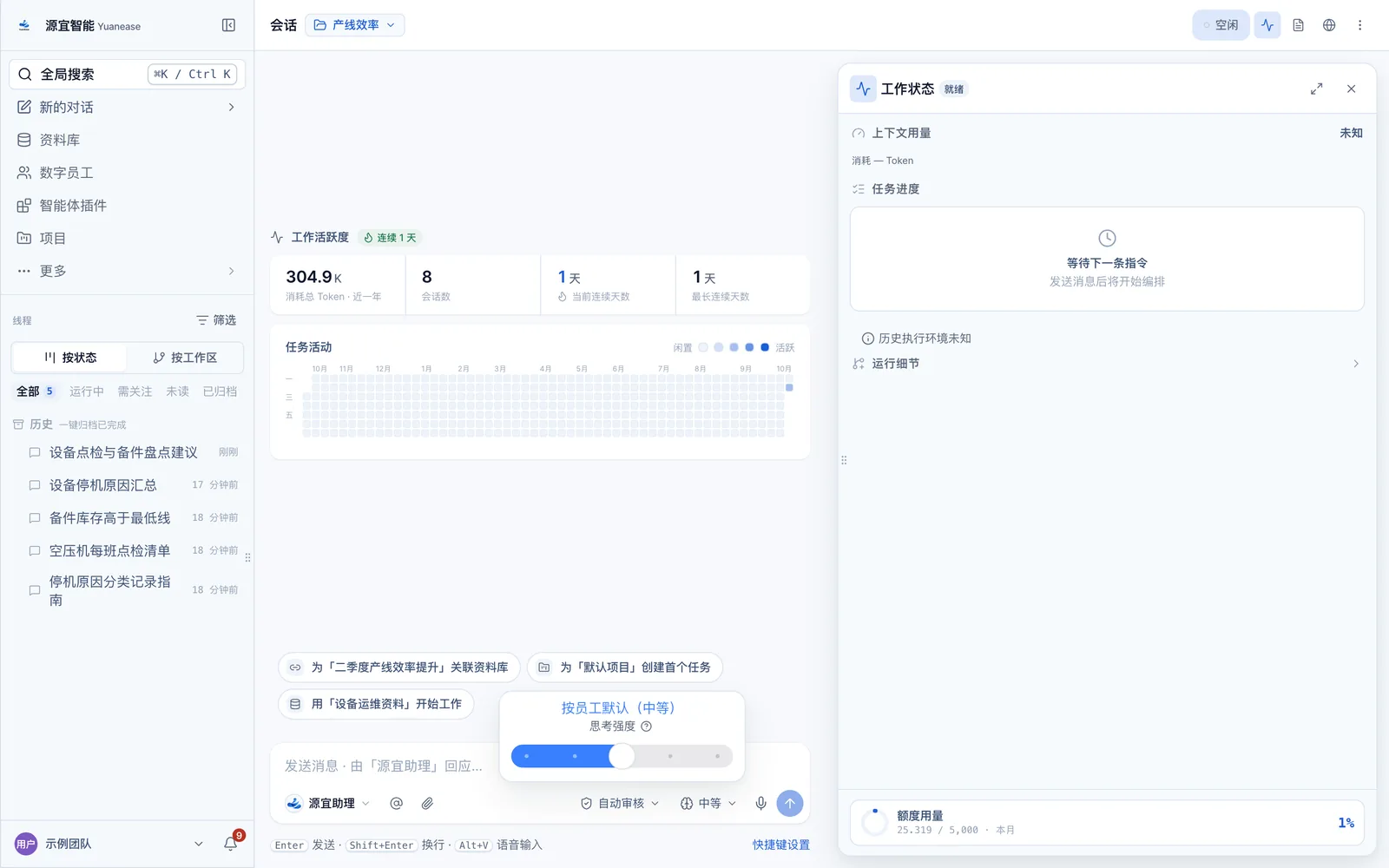
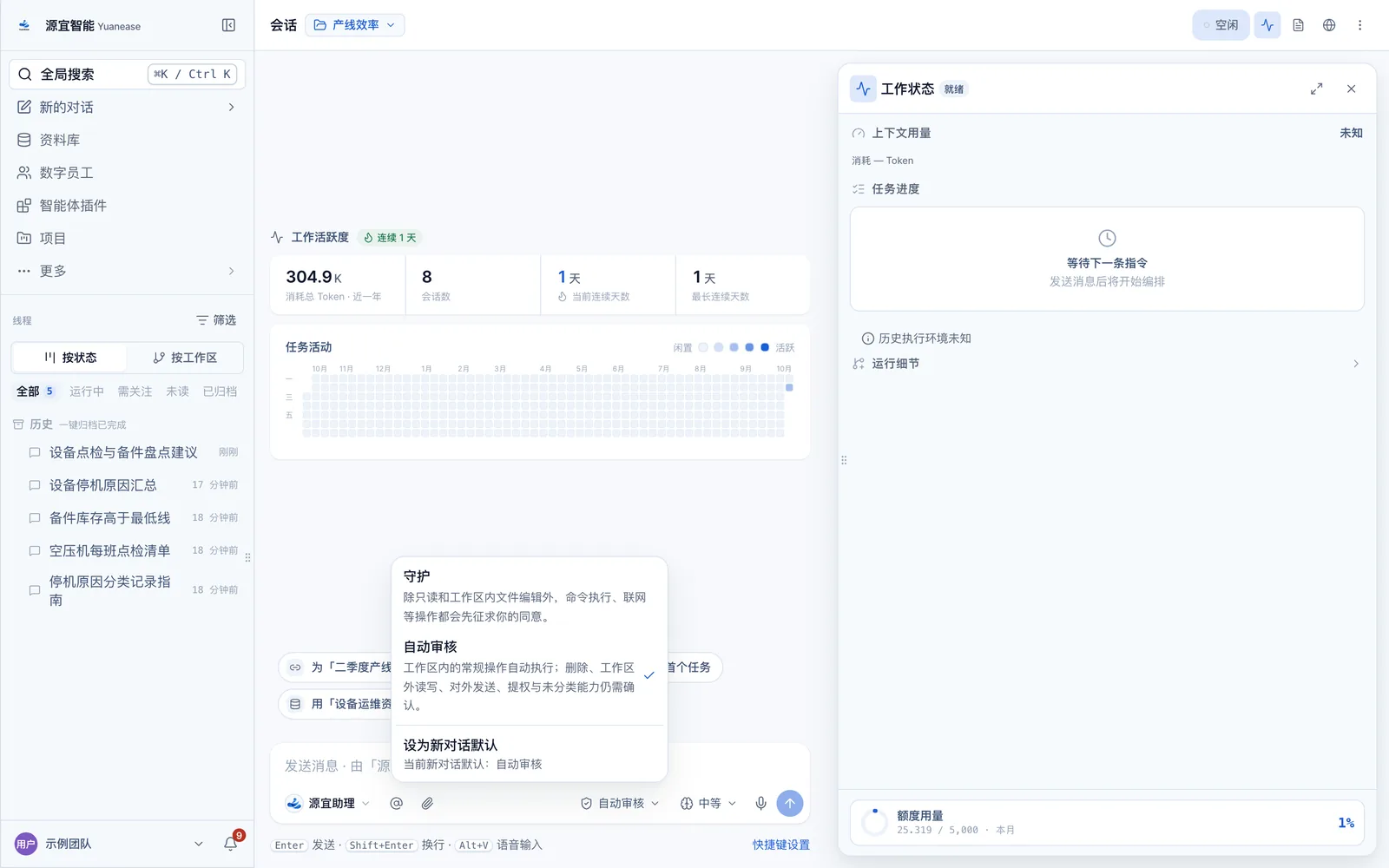
输入框右侧的审批方式按钮(显示为「守护」或「自动审核」)决定数字员工执行操作前是否先征求您的同意。
- 点击审批方式按钮,选择「守护」或「自动审核」,仅对当前对话生效。
- 希望之后的新对话都采用该方式时,选择「设为新对话默认」;也可在「设置」的「安全」中统一设置。
- 需要确认时会弹出审批卡,可选择「拒绝」或「允许一次」。命令执行、工具调用和工作区外读取等操作还提供「本会话允许」与「始终允许」;对外发送等操作每次都需要单独确认。选择「始终允许」后,授权记录在「设置」→「安全」→「已记住的授权」中,可随时撤销。
- 守护:除只读和工作区内文件编辑外,命令执行、联网等操作都会先征求您的同意。
- 自动审核:工作区内的常规操作自动执行;删除、读取工作区外的文件、对外发送、提升权限,以及系统无法判断风险的操作仍需确认。
- 无论选择哪种方式,数字员工都不能将文件写入工作区之外,这类操作会被直接拒绝,不会弹出审批卡;需要保存到其他文件夹时,请在新建对话时将该文件夹选为工作目录。
提示:审批方式只决定执行前是否征求您的同意,不会扩大数字员工可以操作的范围。数字员工运行期间无法切换,需待本轮结束后再改;涉及删除或对外发送的任务,建议使用「守护」。
思考强度
输入框右侧的「思考强度」用于调整当前对话的思考投入,共五档:轻度、适当、中等、慎重、深思。
- 档位越高,通常等待时间越长,消耗的额度也越多。
- 调整在下一轮生效,正在执行的任务保持不变。
- 未手动选择时,按数字员工自身的默认档位。
提示:日常查询和整理类任务建议使用较低档位;涉及复杂分析或方案比较时,再提高档位。