运行状态与消息中心
随时查看正在运行的任务、对话中的工作状态,并通过消息中心处理通知。
适用版本 0.8.7更新于
运行中的任务
有数字员工正在执行任务时,页面右上角会显示「N 运行中」。点击它打开「运行中的任务」面板,在任何页面都可以使用。
- 面板顶部汇总「N 个任务正在执行 · N 个已完成」。
- 「运行中」页签列出正在执行的任务及进度,点击任务可进入对应对话。
- 「已完成」页签列出已完成的任务和耗时,点击「查看」打开结果。
- 「已失败」页签列出失败的任务,可点击「重试」或「查看日志」。
对话中的工作状态
在对话页顶栏点击「查看工作状态」,可以看到当前任务的进度和状态。
- 状态包括「就绪」「运行中」「等待输入」「等待授权」「已完成」「已失败」。
- 「等待输入」「等待授权」表示数字员工在等您回答问题或批准操作,请及时处理。
- 任务较复杂时,会展示拆解后的各步骤及其完成情况;本月额度用量也在此显示。
提示:需要长时间执行的任务,建议在状态变为「等待输入」或「等待授权」时及时回到对话处理,以免任务停滞。

运行详情与文件恢复
正常完成或失败的运行都会留有一份运行证据(手动停止的运行不生成)。在「设置」→「运行证据」中选择某次运行,即可查看详情;数字员工派出的子任务结束后,对话里的回报行也会提供「查看运行详情」链接(会话中没有其他任务在运行时才会出现)。
- 用量:详情头部显示「本次 N token · M 积分」。积分合并了子智能体用量时,会标注「(含子智能体)」;读不到的数值显示「—」。
- 子任务进展:数字员工派出子任务后,对话里显示「并行派出 N 个子任务」,子任务完成或失败后每条附一行回报,例如「调用工具 N 次 · X token · 用时 Y」,没有上报的数值显示「未知」。运行详情的「子运行」区列出已完成或失败的子任务及其状态(被停止的子任务没有回报行,也不在此列出),点击可进入子任务自己的详情,那里的「来自父运行」可返回。
- 失败原因:运行未能完成时,详情头部会写明失败原因;点击「下载证据包」可保存这次运行的记录。
- 改动的文件:「改动的文件」区列出本次运行中记录过的交付物类型文件(如 Word、Excel、PowerPoint、PDF、Markdown、CSV、网页、压缩包、图片,以及智能体直接写入的 JSON、文本文件),代码等其他类型的文件不在列表中。点击「恢复到运行前」并确认「恢复」,文件即回到运行前的内容;恢复前,当前内容会先保存为一个版本,可通过「下载被替换的内容」找回。
- 运行后又被修改过的文件:会提示「文件在运行后又被修改过」,文本文件会显示差异,Word、Excel、PDF 等二进制文件或较大的文件只提示「文件较大,无法显示差异」;点击「仍然恢复」才会覆盖这些改动。
- 无法恢复的文件会注明原因,例如本次新建的文件没有运行前的版本、由命令修改的文件未保存运行前的版本、运行前的版本已过期清理。
提示:需要找回被智能体改动的文件时,先在这里查看「改动的文件」,再决定是否恢复;恢复只影响所选的这一个文件。
消息中心
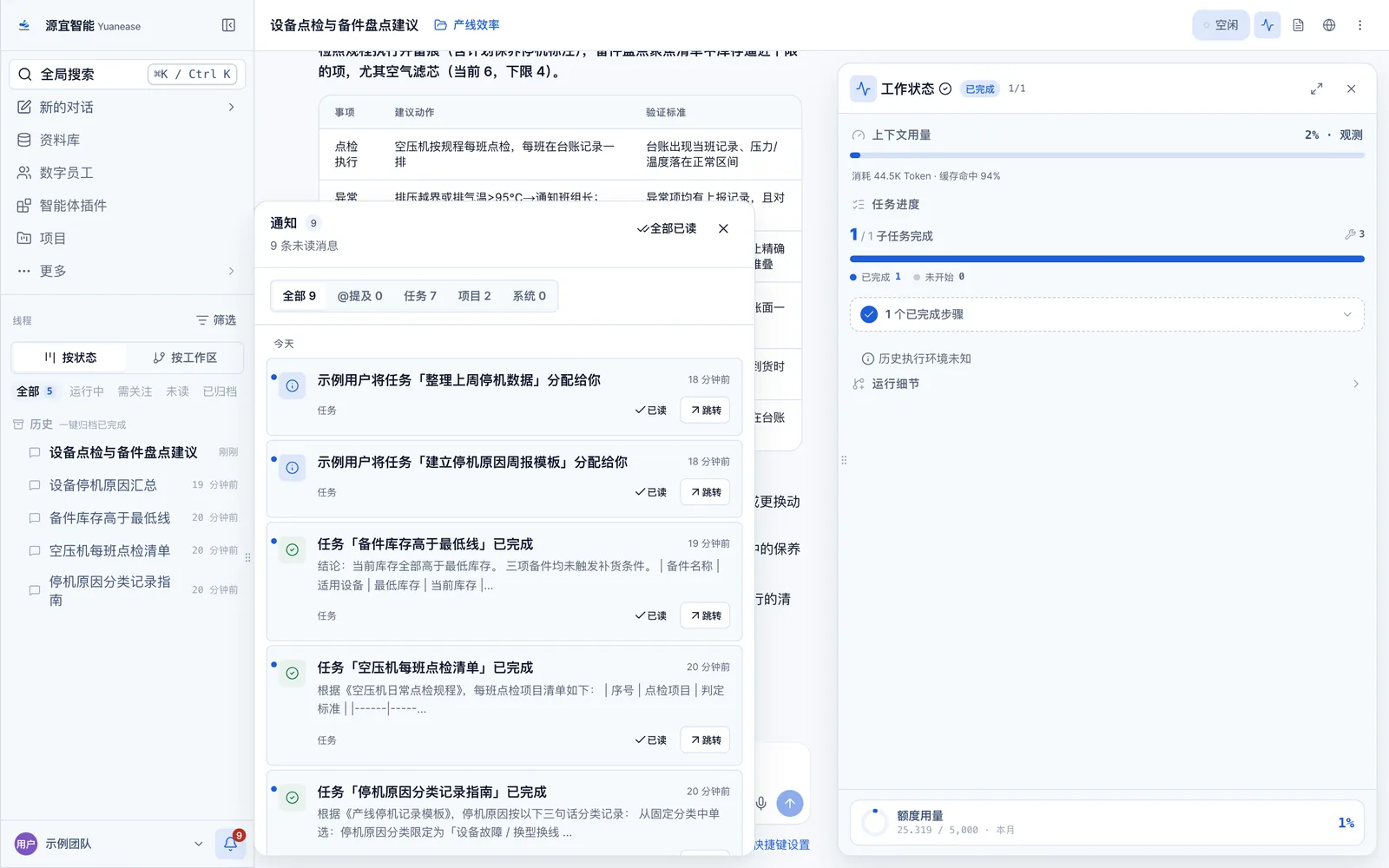
导航栏最下方的铃铛图标是消息中心,角标显示未读消息数。点击后打开「通知」面板,通知按「今天」「昨天」「更早」分组。
- 点击铃铛图标打开「通知」。
- 使用上方的分类查看:「全部」「@提及」「任务」「项目」「系统」。
- 点击某条通知的「跳转」,进入消息对应的页面;点击「已读」可单独标记已读。
- 处理完毕后,点击「全部已读」一次性清除未读标记。
设置通知偏好
在「设置」→「通知」中,可以选择哪些事件需要提醒,例如任务完成、任务失败、等待授权、等待补充、任务需要协助、被 @ 提及、资源共享、积分预警等。
- 系统通知:消息中心的新消息会同步请求系统通知,横幅、声音和勿扰由操作系统设置控制。
- 额外渠道:可按事件额外通过邮件和飞书接收通知,并可设置勿扰时段与周末免打扰;勿扰期间任务失败通知仍会发送。
- 飞书推送:粘贴飞书群自定义机器人的 Webhook 地址并启用后,可向该群推送通知。
提示:后台任务较多时,建议至少保留「等待授权」和「任务失败」两类提醒,避免错过需要您处理的事项。