设置与账户
管理账户资料、快捷键、团队成员与权限、模型用量、浏览器控制、安全与数据隐私,以及更新和反馈。
适用版本 0.8.6更新于
进入设置
点击导航栏底部的账户头像,选择「设置」,或按 ⌘,(Windows 为 Ctrl+,)。设置页左侧是导航,分为「个人」「工作」「安全与合规」「其它」四组,顶部可「搜索设置…」。
个人偏好会自动保存,并同步到该账户的全部设备;部分团队级设置仅管理员可修改,标注「本机」的子页内容仅保存在当前设备。
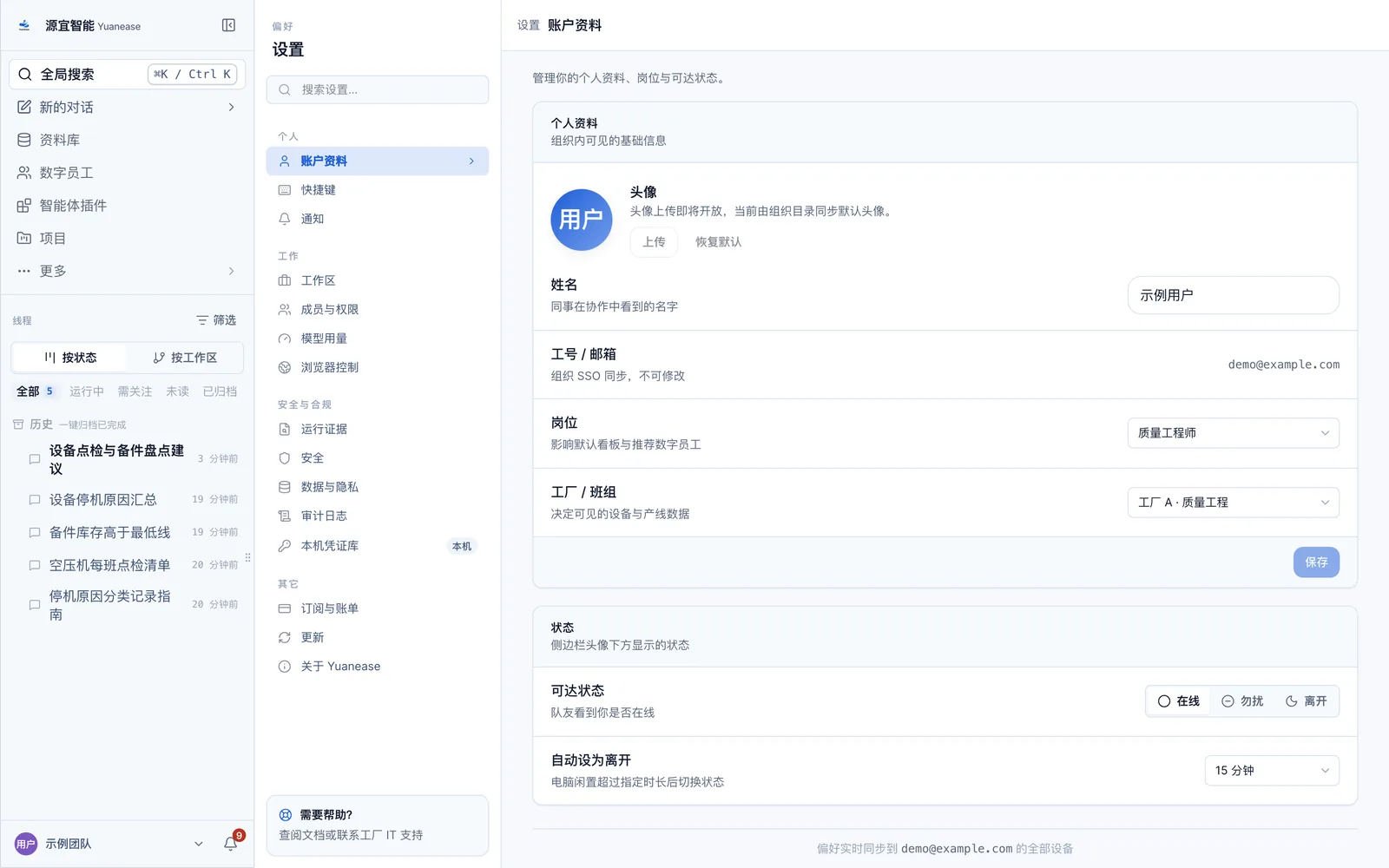
个人:账户资料、快捷键与通知
- 账户资料:维护姓名、岗位、工厂 / 班组和可达状态(在线、勿扰、离开),还可设置闲置多久后自动设为离开。
- 快捷键:⌘N(Ctrl+N)新的对话,⌘K(Ctrl+K)全局搜索,⌘,(Ctrl+,)打开设置;对话中 Enter 发送、Shift+Enter 换行、Alt+V 语音输入。
- 通知:选择需要提醒的事件和额外的通知渠道,详见「运行状态与消息中心」一页。
工作:工作区、成员与权限、模型用量、浏览器控制
- 工作区:查看本机的工作目录及活跃对话数,并为每个目录设置「自动放行」——开启时目录内的操作按所选审批方式处理,关闭后命令与写入等操作先征求确认;也可在这里「恢复」已归档的对话。
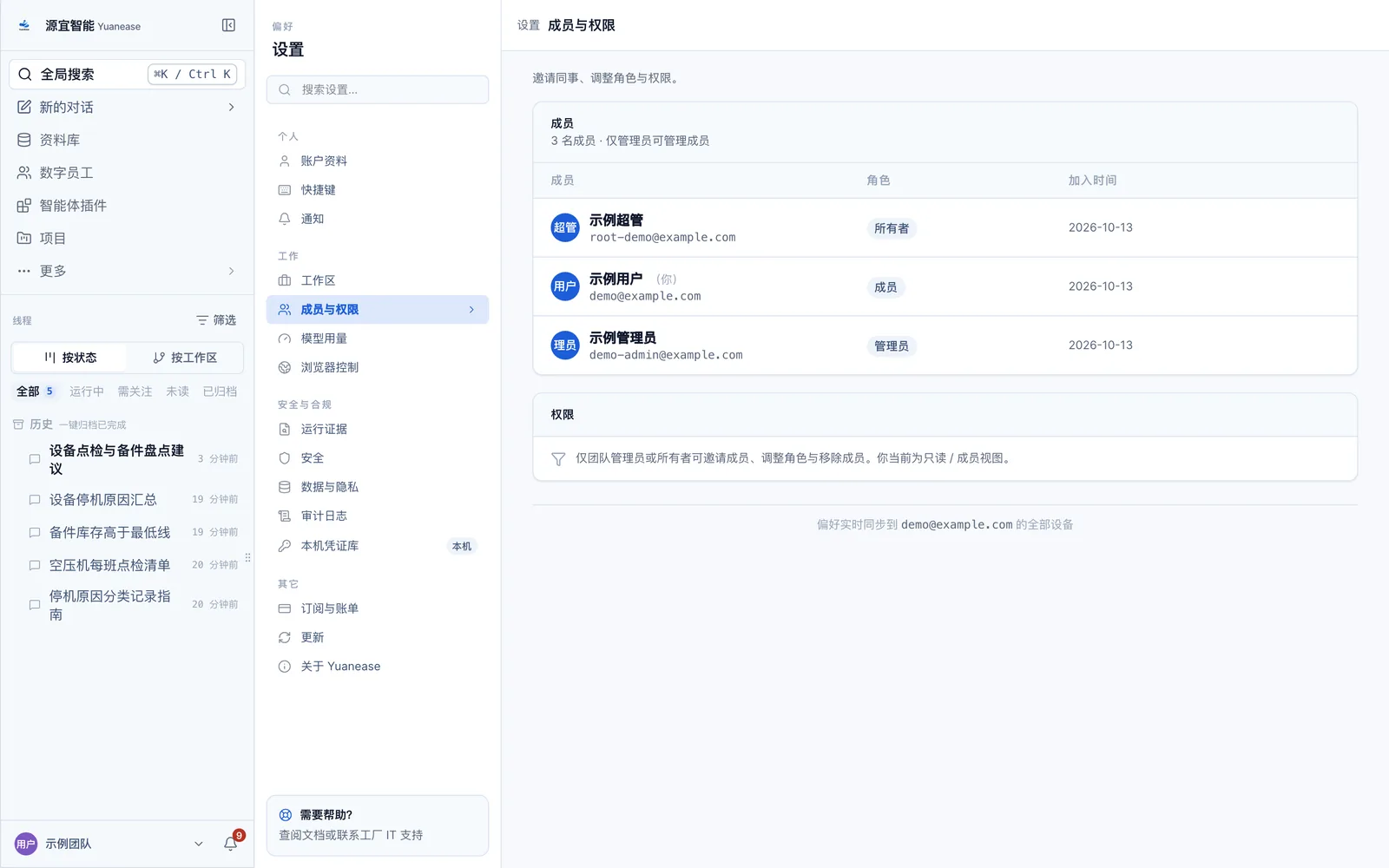
- 成员与权限:查看团队成员及角色(所有者、管理员、成员、只读成员)。管理员或所有者可「邀请」新成员、修改角色、移除成员或撤销邀请。
- 模型用量:模型由组织管理员统一配置,这里仅查看团队的 Token 用量、API 调用、本月额度和近 30 天用量。
- 浏览器控制(预览功能):开启「允许智能体操控浏览器」后,已配置的数字员工可以在任务中打开浏览器查看网页、填写表单;也可导入 Chrome 登录状态(仅 macOS),以及「清除缓存」「清除全部」浏览器数据。
提示:开启浏览器控制后,数字员工会以您导入的登录身份访问网站。建议仅在确有需要时开启,并在使用后及时关闭。
安全与合规:安全、数据与隐私、审计日志
- 安全:可「重置密码」,设置「新对话默认审批方式」,管理「已记住的授权」,并查看「本机历史登录」。
- 数据与隐私:设置对话历史的保留时长(30 天、90 天、180 天、1 年或永久保留),选择是否「同步对话到云端」「允许用我的对话改进模型」「本机缓存附件」;可导出全部对话、资料库索引和审计日志;也可「清空我全部对话」或「申请删除」账户,删除账户有 30 天宽限期,期间可恢复。
- 审计日志:「云端账户审计」记录您触发的核心事件,「本地运行溯源」记录本机数字员工的运行证据,并可按风险筛选或导出。
- 运行证据:查看本机运行证据、审批记录与脱敏后的执行时间线。
- 本机凭证库:以凭证组的形式保存账号、密码、令牌等,仅保存在本机,已授权的数字员工可按场景读取。
提示:建议定期核对「已记住的授权」,撤销不再需要的长期授权。
更新、关于与反馈
- 订阅与账单:查看当前团队的已用额度、剩余额度与重置日期;套餐、席位与发票由组织统一管理,如需了解请联系组织管理员。
- 更新:查看当前版本,设置「后台自动更新」,或点击「立即检查」。发现新版本后会在后台下载,就绪时提示重启。
- 关于 Yuanease:查看当前版本,「导出 JSON」可导出当前账户的基本信息,「重置引导」可重新显示功能提示,也可在此退出登录。
- 反馈中心:在账户菜单选择「反馈中心」,选择反馈类型(Bug、功能建议、通用反馈),填写内容(最多 500 字),可附最多 4 张截图,点击「提交反馈」。提交后可在「我的反馈」查看处理状态。
提示:「关于 Yuanease」中的「重置应用」会清除本机的应用设置与登录状态并退出登录,不会删除对话记录、数字员工和工作目录中的文件;如需备份文件,请直接复制对应的工作目录。