实体模型
让数字员工把表格和数据库整理成业务对象、关系和指标,经您审核发布后,问数按统一口径回答并写明依据;数据结构变化时,由数字员工提出修复,您确认后生效。
适用版本 0.8.8更新于
实体模型是什么
实体模型把资料库中的表格和数据库整理成业务对象(实体)、对象之间的关系,以及按统一口径计算的指标。发布后,数字员工回答数据问题时使用其中的业务名称和经您确认的口径,并在回答中写明依据。
实体模型的技术品牌为 Yuanease Data Sphere(数据星球):界面中的「实体模型」即 Data Sphere,官网与球面星图中使用这一名称。
- 实体:一类业务对象,例如「设备」「工单」。一张表格通常对应一个实体。
- 关系:实体之间如何对应,例如「工单与设备有关联」。
- 指标:按固定口径计算的数,例如「已完工工单数」,统计工单状态为已完工的工单数量。
- 口径确认:数字员工起草的实体、关系和指标都标为「需确认」,经您确认后才作为正式口径使用。
- 版本:每次发布、口径确认和恢复都会记录一个版本(v1、v2……),问数的依据会写明用的是哪个版本。
准备资料
构筑只需要表格或数据库连接,不要求两者同时具备。没有数据行的空表默认不参与构筑:向导中会列出,但不会默认勾选。
- 新建一个资料库,或打开已有的资料库。
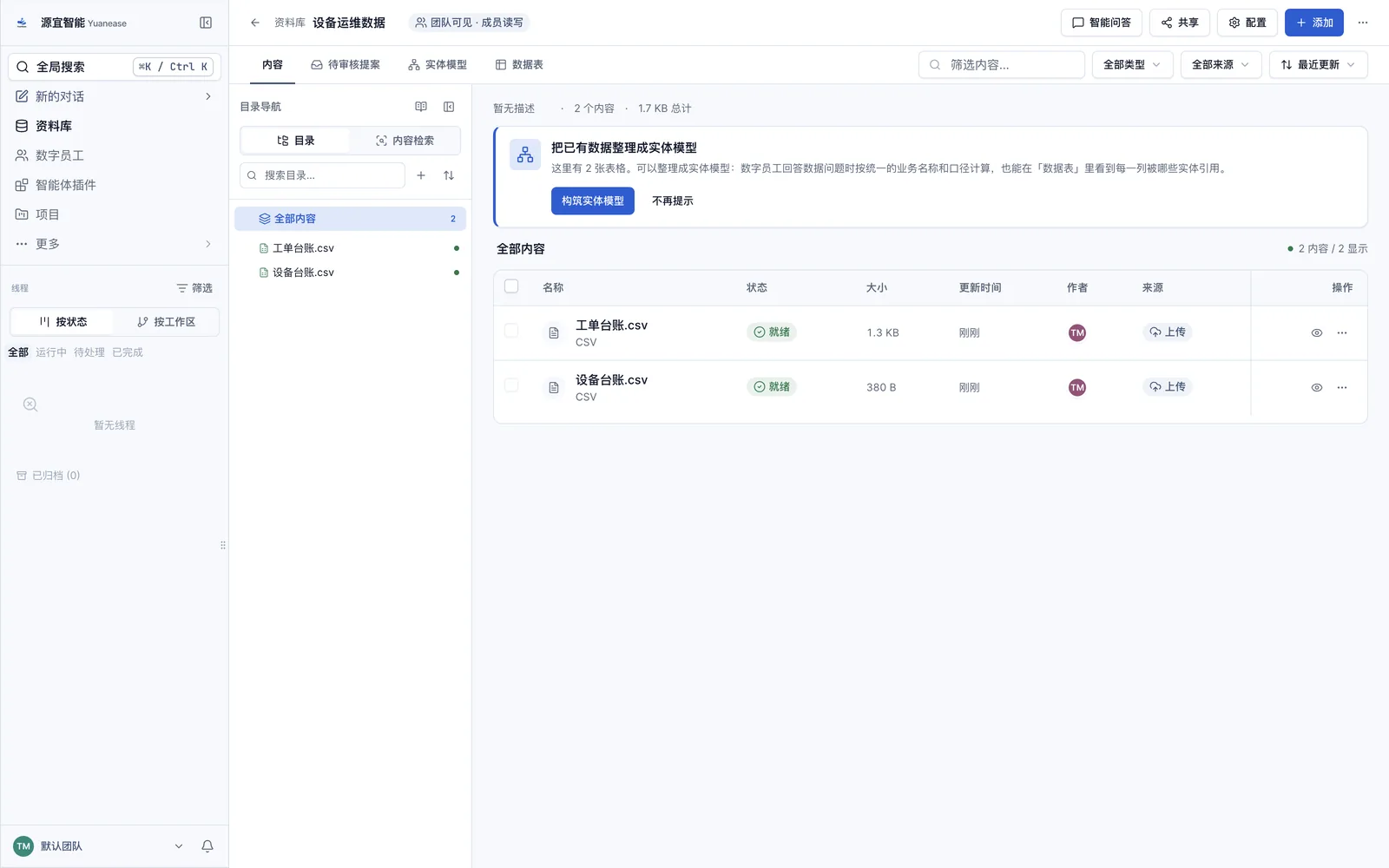
- 点击页头「添加」→「表格」,上传 CSV 或 XLSX 表格,可一次选择多份,再点击「索引 N 个文件」。也可以通过「添加」→「数据库连接」接入数据库。
- 等待文件状态变为「就绪」。「内容」页上方随即出现提示卡「把已有数据整理成实体模型」。
提示:业务说明不是必需的。如需补充,可通过「添加」→「文档」上传一份说明,写明这些数据记录的是什么业务、关键对象是什么;说明越清楚,起草的模型越准确。没有说明时,数字员工遇到拿不准的地方会向您提问。
让数字员工构筑
构筑可以用向导完成,也可以在对话中发起,任选其一。
在对话中发起:点击资料库页头的「智能问答」,输入「用这个资料库里的表格构筑实体模型」后发送。数字员工先说明要使用的数据;启动前对话中会出现确认卡,写明使用哪些数据、保存到哪里。点击「允许一次」才会开始,点击「拒绝」则不会启动。
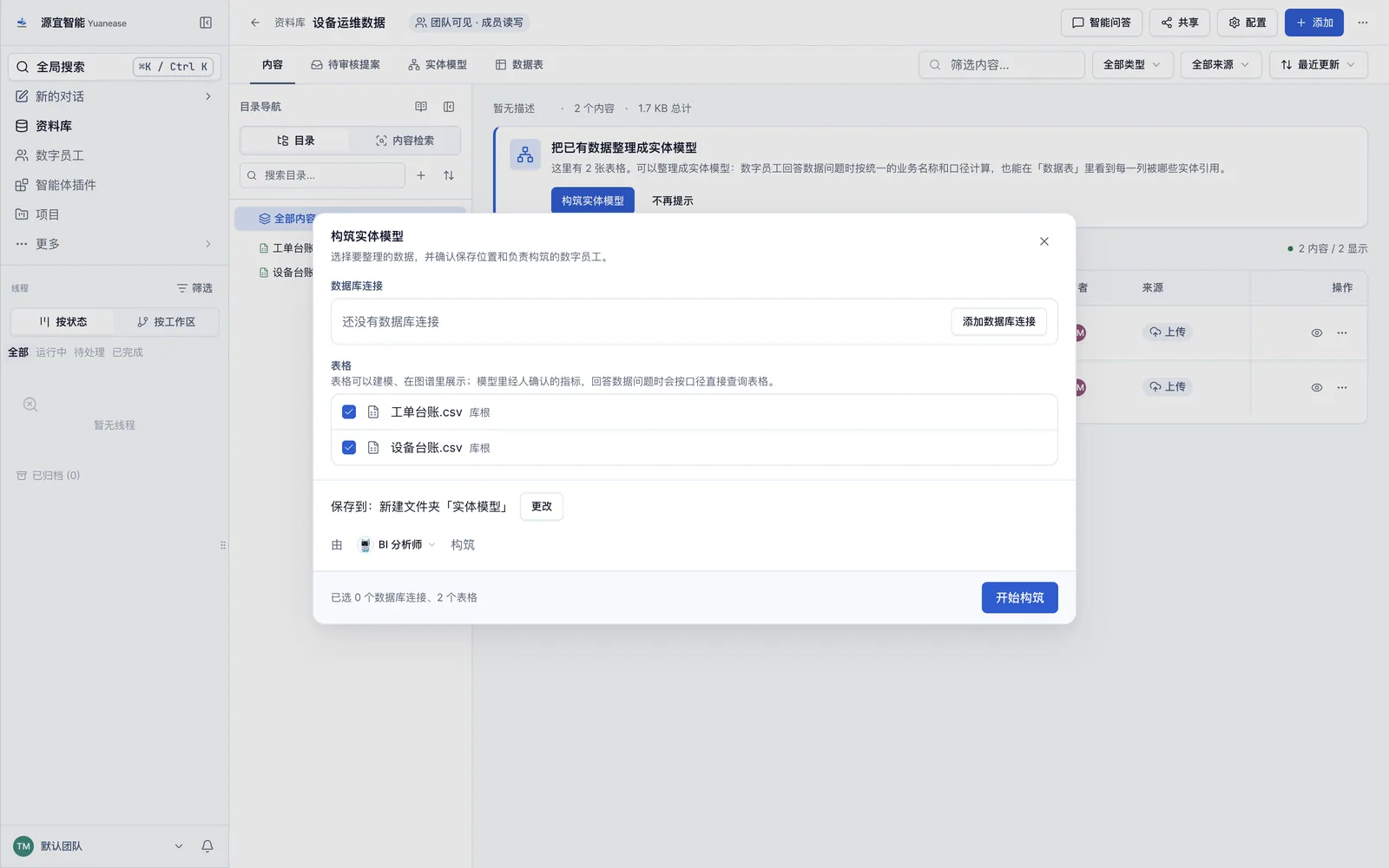
使用向导:点击提示卡中的「构筑实体模型」,或打开「实体模型」页签后点击「构筑实体模型」(部分入口显示为「构筑实体」),再按以下步骤操作。
- 在向导中勾选要使用的表格和数据库连接。一次最多选 100 个表格,超过时页脚提示「最多选 100 个表格,当前已选 N 个」,「开始构筑」不可用。
- 确认「保存到」的文件夹(默认新建文件夹「实体模型」)和负责构筑的数字员工(默认「BI 分析师」)。
- 点击「开始构筑」。构筑在后台进行,通常需要几分钟,期间可以关闭向导。
- 构筑未完成时,「实体模型」页签上方显示「有一次构筑还没完成。」,点击「继续构筑」回到进度页;点击「查看过程」可打开构筑对话。
回答数字员工的提问
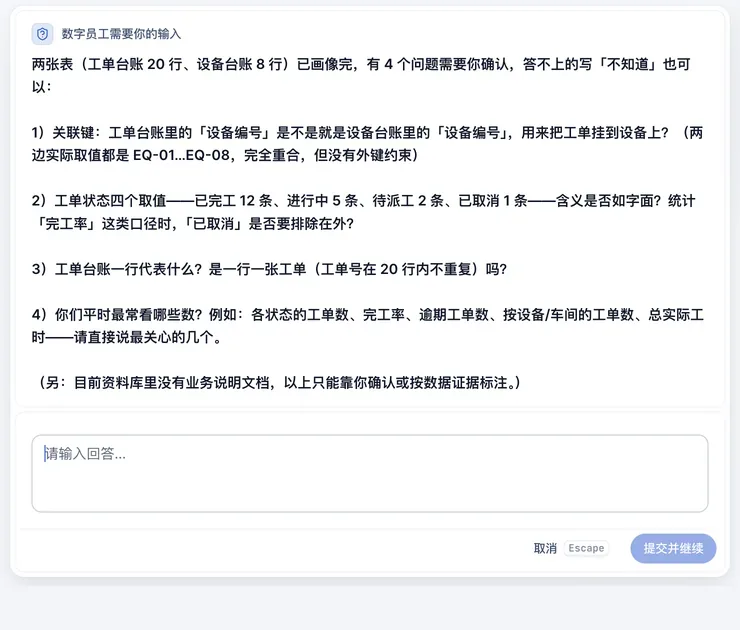
遇到会改变含义、又无法从资料中判断的地方,例如某个状态代表什么、两张表如何关联,数字员工会暂停构筑并向您提问。
- 向导显示「员工在等你处理」时,点击「查看过程」,打开构筑对话。
- 在「数字员工需要你的输入」卡中作答,点击「提交并继续」。
- 答不上来的问题,直接回答「不知道」。数字员工会把相关条目标为「需确认」,并列入审核页的「待解问题」,留给您之后判断。
提示:您给出的具体回答会被当作已确认的口径,对应条目不再标为「需确认」。拿不准时,回答「不知道」更稳妥。
审核并发布
构筑完成后,「实体模型」页签上方显示「有未经审核的实体模型,请审核。」。数字员工起草的内容在您发布之前不会用于问数。
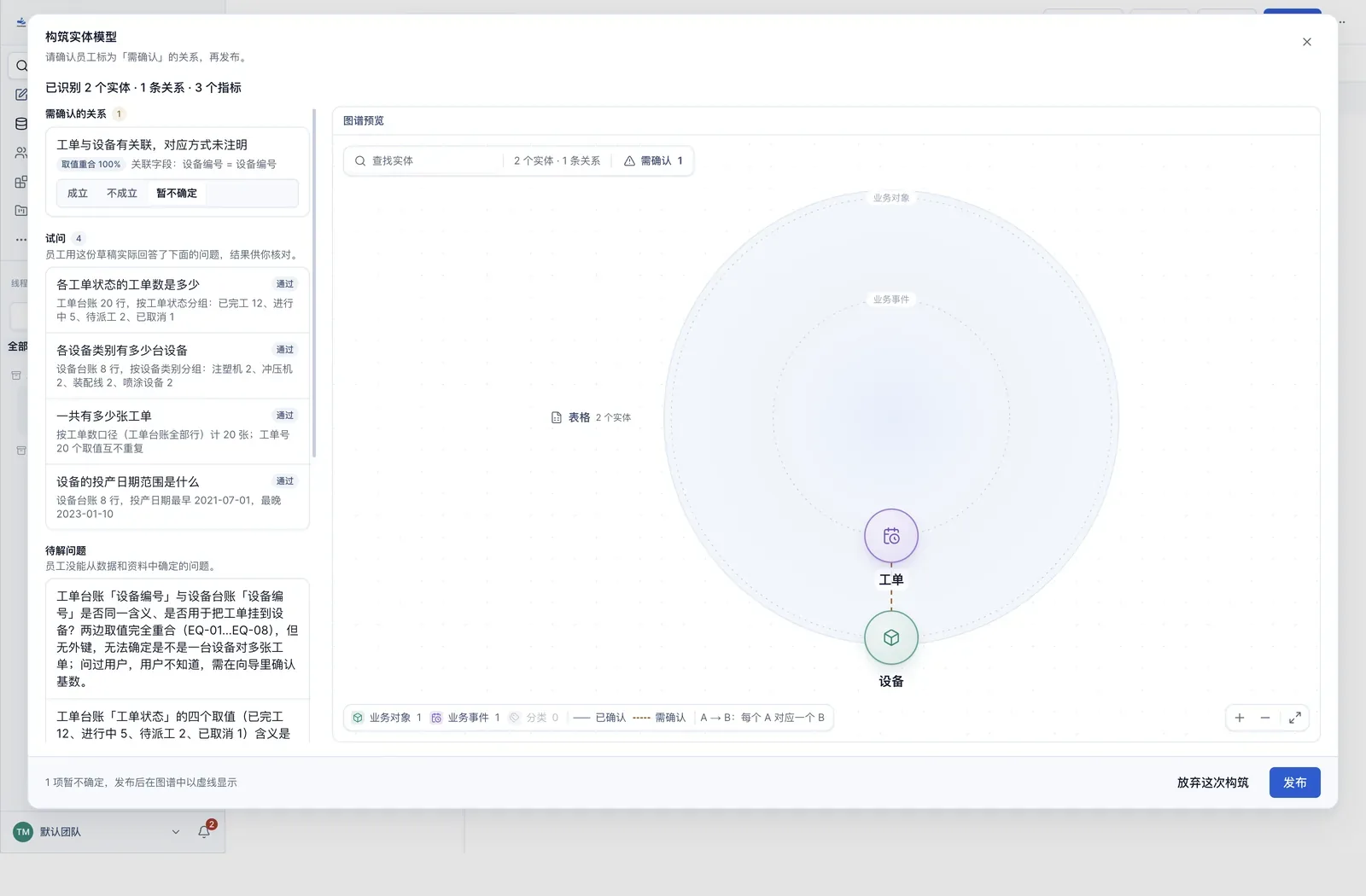
- 点击「去审核」,打开审核页。顶部摘要形如「已识别 2 个实体 · 1 条关系 · 3 个指标」。
- 逐条处理「需确认的关系」:选择「成立」「不成立」或「暂不确定」,依据中写明取值重合比例等证据。右侧「图谱预览」随选择同步变化;选择「暂不确定」的关系,发布后在图谱中以虚线显示。
- 阅读「试问」和「待解问题」:「试问」是数字员工用这份草稿实际回答的几个业务问题及结果(「通过」或「未通过」),供您核对;「待解问题」是它未能确定、留给您判断的事项。
- 全部处理后,页脚显示「需确认的关系都已处理」。点击「发布」,显示「实体模型已发布」后,点击「查看实体模型」。
提示:不需要这次构筑时,点击「放弃这次构筑」,员工已写的草稿不会保留。页面提示「草稿未通过校验,暂时不能发布」时,点击「让员工修正」。
查看模型
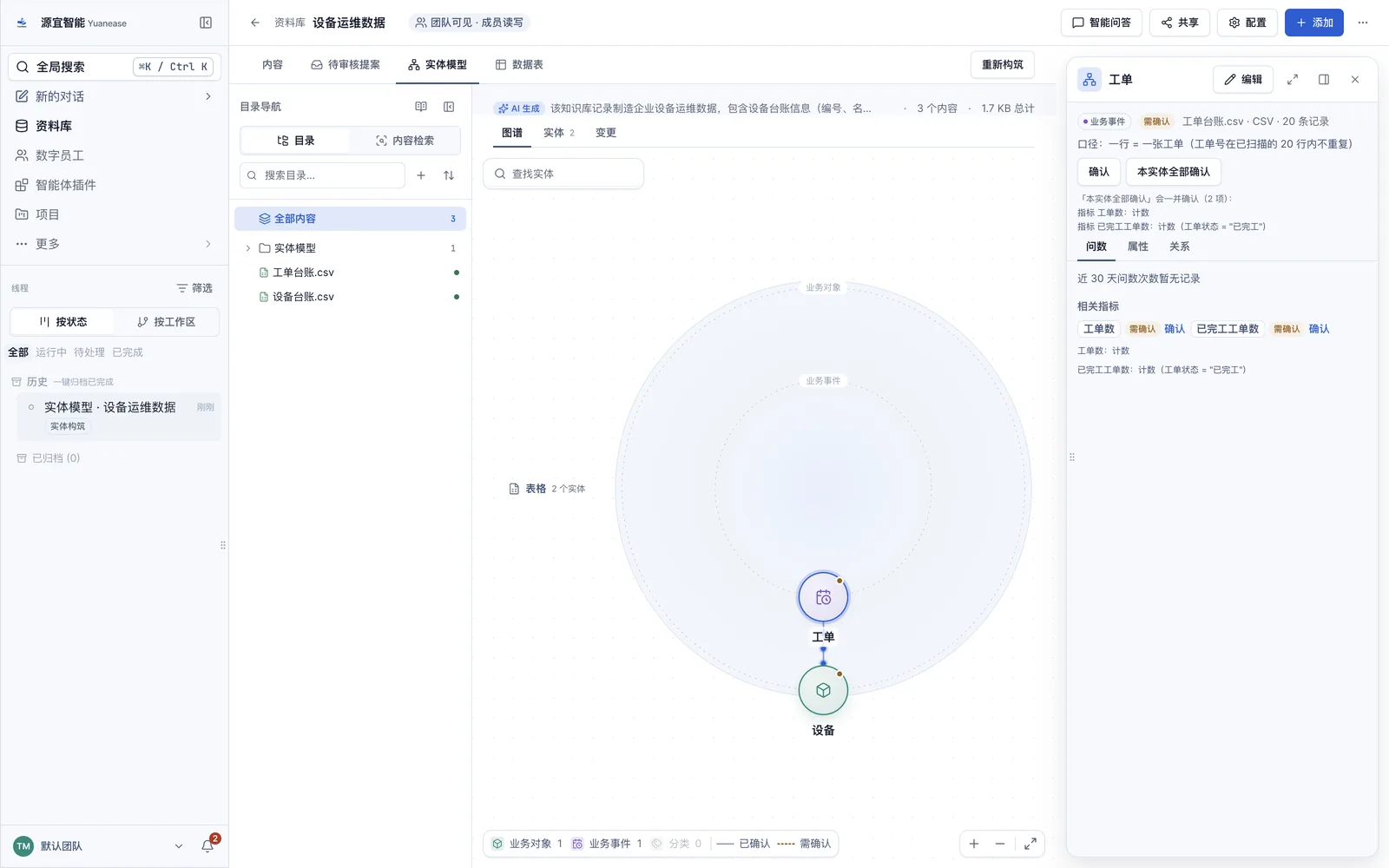
发布后,打开资料库的「实体模型」页签查看模型:
- 图谱:实体和关系的全景。点击实体,右侧「实体详情」显示口径、相关指标,以及「属性」「关系」页签。尚未确认的口径带「需确认」标记,有编辑权限的成员可点击「确认」。
- 实体:全部实体的列表,包含数据源和记录数。
- 变更:草稿中的修改、版本历史与恢复,见下文「纠错与修改」。
- 数据表:资料库页头的「数据表」页签列出每张表的每一列,「被引用」写明哪个实体、关系或指标用到了这一列。
提示:只有数据库来源的实体统计近 30 天的问数次数。表格来源的实体显示「近 30 天问数次数暂无记录」,属正常现象。
问数
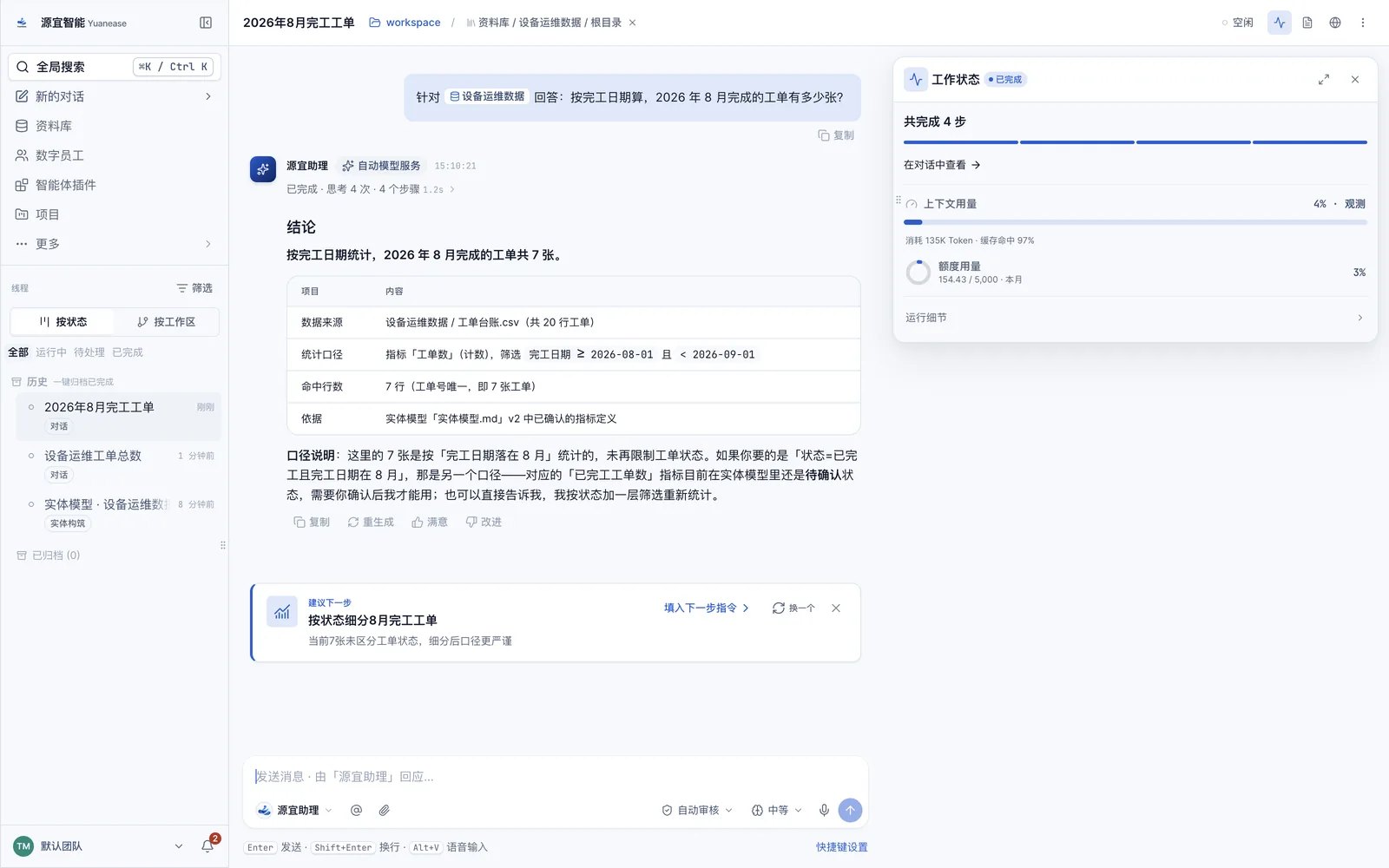
点击资料库页头的「智能问答」,或在任何对话中输入「@」引用该资料库,直接用业务语言提问,例如「按完工日期算,2026 年 8 月完成的工单有多少张?」。
- 口径已确认:数字员工按模型中的口径取数。回答的依据写明所用的实体模型文档和版本(例如「实体模型.md v2」)、指标口径和查询条件。依据中的版本号与「实体模型」→「变更」→「版本历史」中的版本一致。
- 口径未确认:数字员工先在「数字员工需要你的输入」卡中向您说明口径并请您确认,在您确认前不给出数字。确认后,对话中出现确认卡,写明「确认指标口径」的内容;点击「允许一次」即写回模型并记为新版本,同一口径之后不再询问。
- 跨多张表格下结论:数字员工先列出全部相关表格再逐一查询,并在回答中写明覆盖范围(核对了 N/M 张)。没有全部覆盖时,不会给出「全部完成」之类的全局结论。
- 数据中没有的内容:数字员工说明没有符合条件的记录,不编造数字。
- 只读成员可以问数,但不能确认口径;数字员工会说明需要资料库编辑者在「实体模型」页确认。
提示:回答中没有写明依据时,可以追问「请说明你依据的指标、口径和查询条件」。
纠错与修改
所有修改先进入草稿。草稿不参与问数,发布之前问数仍按已发布的版本回答。模型有误时,可以用以下方式修改:
- 让数字员工修改:在对话中指出问题,例如「请把“工单”实体的口径说明改成“一行代表一张维修或保养工单”,先放进草稿让我审核,不要发布」。写入草稿前,对话中出现确认卡,点击「允许一次」才会写入,点击「拒绝」则不写。
- 自己修改:在实体详情右上角点击「编辑」,在「基本信息」「属性」「关系」「指标」「术语」中修改,点击「保存到草稿」。
审核草稿与恢复版本
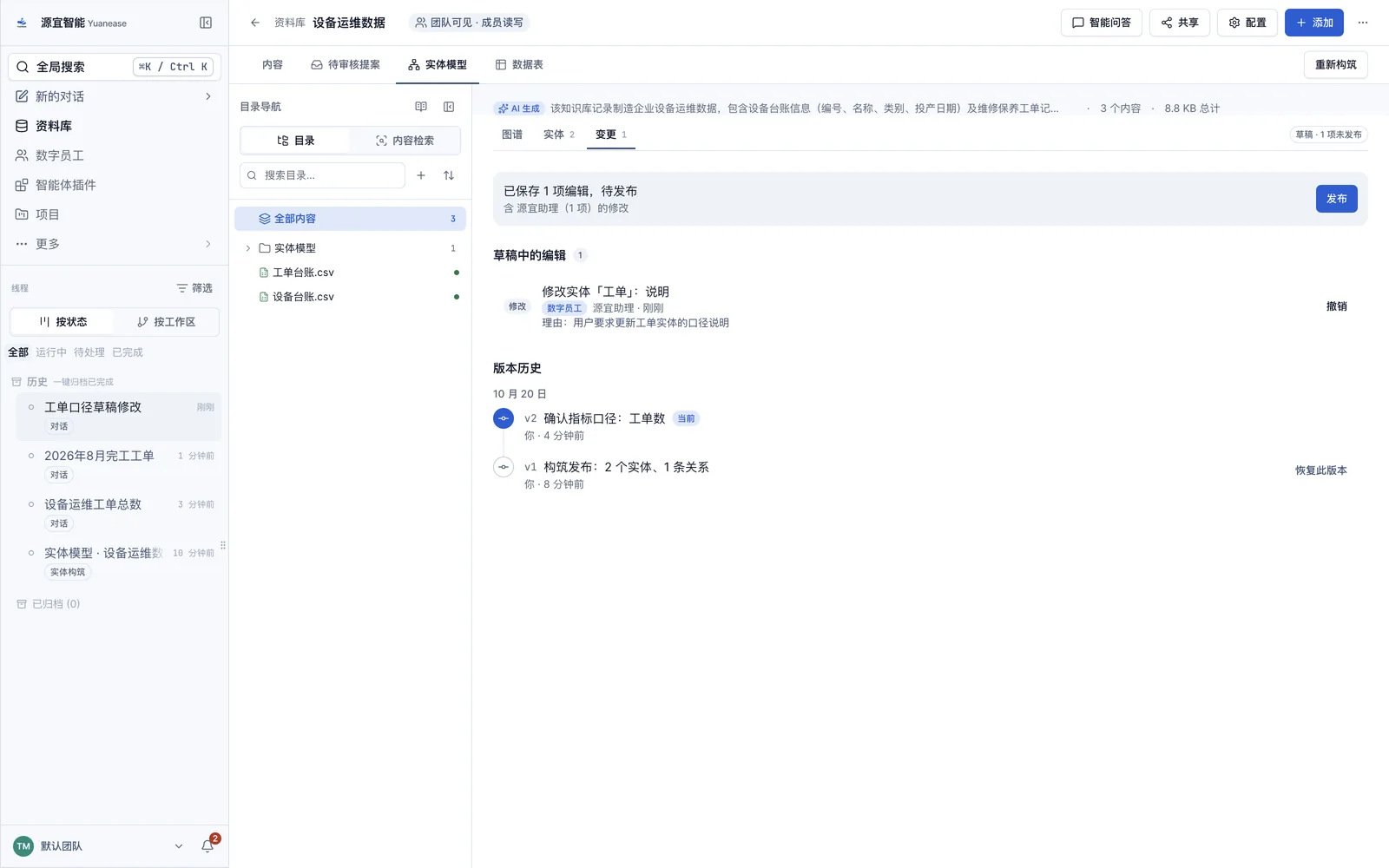
「实体模型」→「变更」列出草稿中的每条修改。数字员工提出的修改带「数字员工」标记和「理由」,可逐条点击「撤销」。
- 打开「实体模型」→「变更」,核对「草稿中的编辑」。
- 点击「发布」,再点击「确认发布」,提示「已发布为 vN」。由数字员工发起发布时,对话中同样先出现确认卡。
- 需要回退时,在「版本历史」中点击旧版本的「恢复此版本」,核对确认条后点击「确认恢复」。
提示:恢复旧版本会撤回此后确认过的口径,确认条会列出它们(「会撤回 N 条确认过的口径」)。恢复本身也记为一个新版本,问数随即回到旧版本的口径。
数据结构变化
表格有了新导出时,直接替换原表即可:文件名保持不变,表格的评论会保留。
- 在「内容」页签打开这张表格,点击页头「上传新版本」,选择同类型的新文件。
- 在确认框中点击「替换」,等待提示「表格已更新为新版本」。
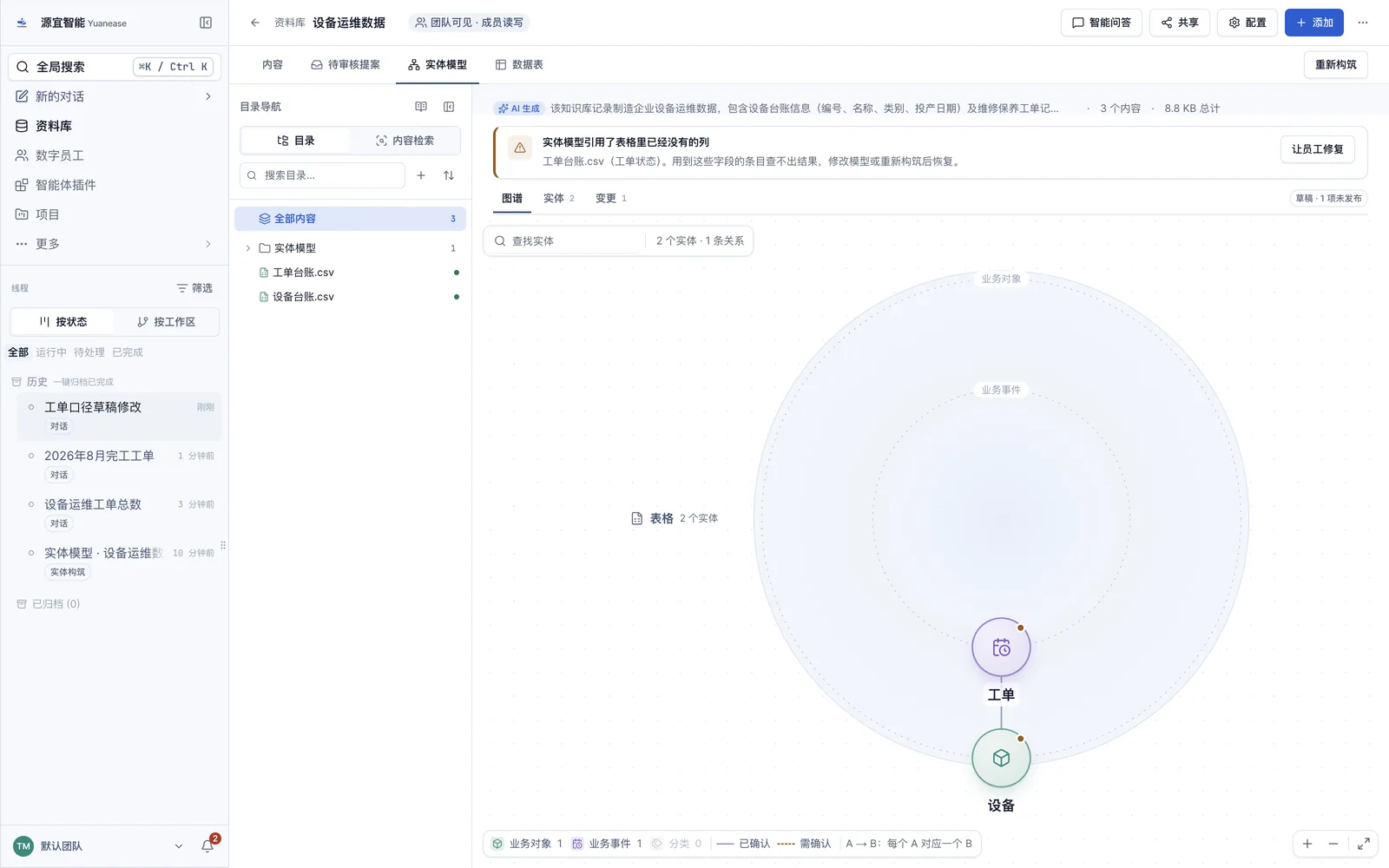
- 新文件中有列被改名或删除时,「实体模型」页签上方出现警示「实体模型引用了表格里已经没有的列」,并列出文件和列名。
- 点击「让员工修复」。系统打开「智能问答」并预填修复请求,内容不会自动发送,确认后点击发送。
- 数字员工读取现在的表格结构:改了名的列改成新列名,删掉的列给出替换或删除相关条目的建议,一并写入草稿;写入前出现确认卡,拿不准的会先问您。
- 在「变更」中核对草稿,点击「发布」→「确认发布」。警示消失,问数改按新的列名取数。
提示:数据库的表结构发生变化时,也会出现类似警示。需要整体调整时,可点击页签右上角的「重新构筑」,重新选择数据并构筑,已有的实体模型会更新。
权限
- 构筑实体模型需要资料库的编辑和设置权限。没有权限时,页面提示「需要资料库编辑和设置权限才能构筑,可以请资料库管理员构筑」。
- 具有编辑权限(读写)的成员可以确认口径、编辑、发布、恢复版本和让员工修复。
- 只读成员可以查看模型和问数,不显示修改类按钮;「变更」页提示「只读权限:可以查看变更,不能处理」。
常见问题
- 只有表格、没有数据库,可以构筑吗?可以。表格和数据库连接具备其一即可,业务说明文档也不是必需的。
- 向导提示「最多选 100 个表格」怎么办?一次构筑最多使用 100 个表格。请取消勾选与本次分析无关的表格,再点击「开始构筑」;没有数据行的空表默认不勾选。
- 修改了实体模型,为什么问数结果没有变化?修改先进入草稿,草稿不参与问数。在「实体模型」→「变更」中发布后,问数才按新版本回答。
- 如何知道回答用的是哪个版本的模型?回答的依据写明实体模型文档和版本号,例如「实体模型.md v2」,与「变更」→「版本历史」中的版本一致。回答没有写明依据时,可以追问依据。
- 「实体模型」页签提示「实体模型引用了表格里已经没有的列」,是什么原因?表格上传了新版本,其中有列被改名或删除。点击「让员工修复」,核对数字员工写入草稿的修改并发布后,提示即消失。